
HƯỚNG DẪN SỬ DỤNG CHO SHOP
Mọi tính năng GomShip,
từ tài khoản đến tiền COD.
Hướng dẫn này đi qua toàn bộ trang quản lý dành cho shop theo đúng thứ tự bạn sẽ dùng: thiết lập tài khoản, tạo đơn, theo dõi vận chuyển, chốt cước và nhận tiền đối soát. Tên nút và tên mục được ghi đúng như trên giao diện để bạn dễ tìm.
BẮT ĐẦU NHANH
Lộ trình 6 bước cho shop mới
Nếu bạn mới đăng ký, hãy làm lần lượt các bước sau. Mỗi bước có hướng dẫn chi tiết ở phần tương ứng bên dưới.
- Đăng ký tài khoảnTài khoản dùng được ngay, không cần chờ duyệt.
- Thêm kho lấy hàngĐịa chỉ bưu tá đến lấy hàng. Bắt buộc trước khi gửi đơn.
- Thêm tài khoản nhận CODNơi GomShip chuyển tiền đối soát về cho bạn.
- Tạo đơn đầu tiênTạo đơn lẻ hoặc nhập nhiều đơn từ file Excel.
- In vận đơn & bàn giaoDán phiếu lên kiện, giao cho bưu tá khi đến lấy.
- Theo dõi đối soátPhiên đối soát tự động lúc 16:00 theo lịch bạn chọn.
PHẦN 01
Đăng ký, đăng nhập & lấy lại mật khẩu
Đăng ký tài khoản
Truy cập trang đăng ký và điền:
- Tên Shop / Doanh nghiệp (bắt buộc, 2–100 ký tự).
- Họ và tên chủ shop (bắt buộc).
- Số điện thoại: không bắt buộc. Nếu nhập, phải là số di động Việt Nam 10 số (ví dụ 0901234567) và chưa được tài khoản khác sử dụng.
- Địa chỉ Email (bắt buộc): dùng để đăng nhập, nhận liên kết đặt lại mật khẩu và mã xác nhận khi đổi tài khoản ngân hàng. Hãy dùng email bạn truy cập thường xuyên.
- Mật khẩu: từ 8 đến 72 ký tự. Thanh “Độ mạnh mật khẩu” chỉ mang tính gợi ý.
- Mã giới thiệu / mã đối tác (không bắt buộc): bấm “Bạn có mã giới thiệu / mã đối tác?” để nhập. Nếu bạn mở trang đăng ký từ một liên kết giới thiệu, mã sẽ được điền sẵn.
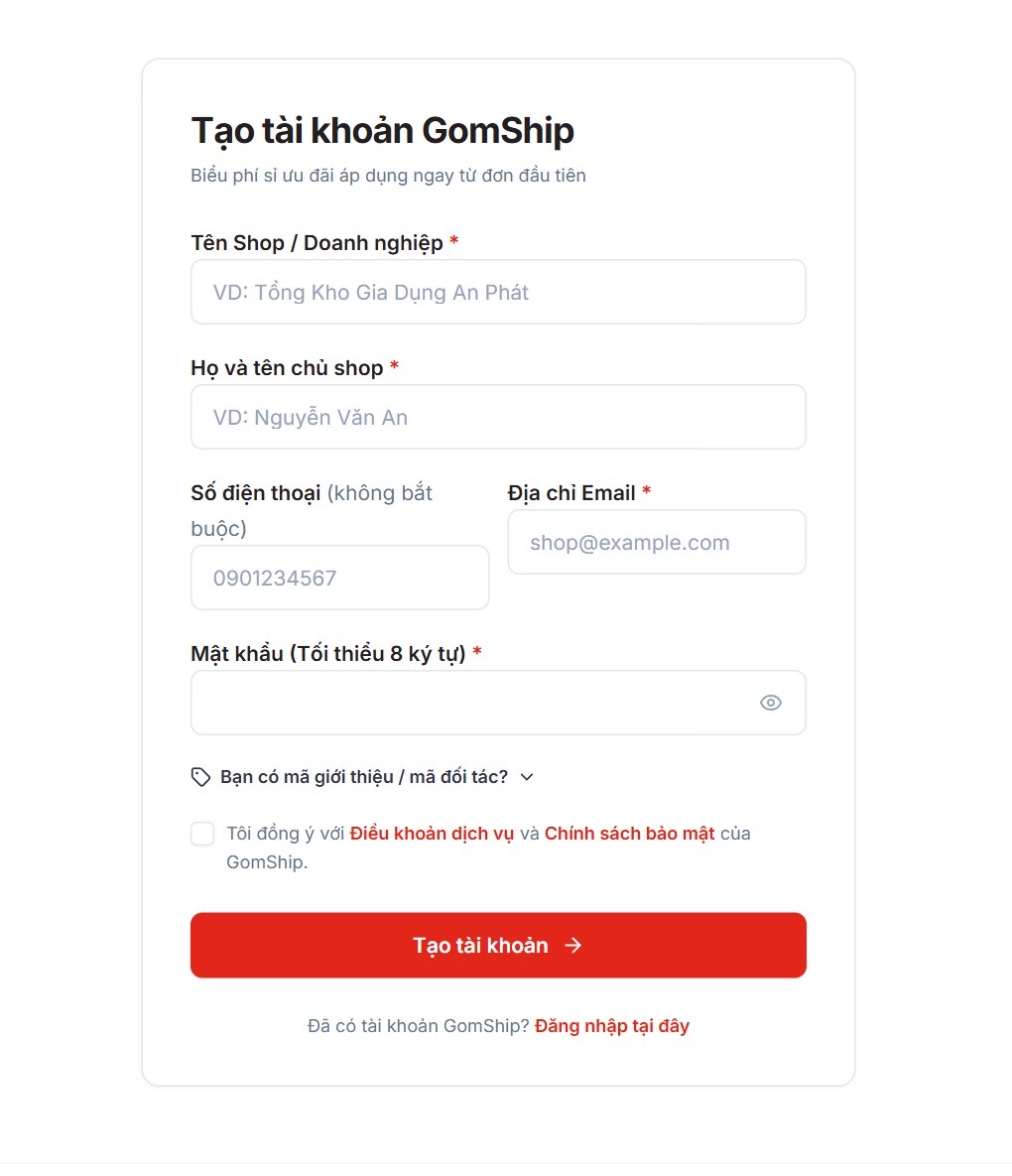
Đánh dấu đồng ý với Điều khoản dịch vụ và Chính sách bảo mật, rồi bấm Tạo tài khoản. Bạn được đăng nhập và chuyển vào trang Tổng quan ngay, không cần xác minh email hay số điện thoại.
Tài khoản mới được bật sẵn tất cả đơn vị vận chuyển đang hoạt động và lịch đối soát mặc định 3 lần/tuần (Thứ 2, Thứ 4, Thứ 6). Kho lấy hàng chưa được tạo sẵn, bạn cần thêm ở mục Kho hàng.
Đăng nhập
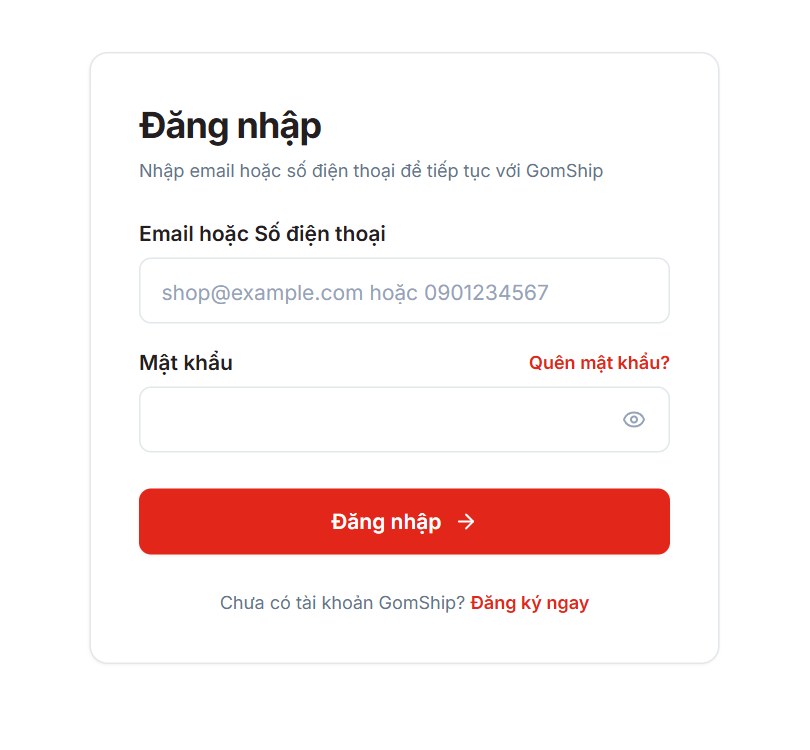
Ở trang đăng nhập, nhập Email hoặc Số điện thoại và Mật khẩu. Hệ thống tự nhận biết bạn đang nhập email hay số điện thoại. Tài khoản không khai báo số điện thoại chỉ đăng nhập được bằng email.
Quên mật khẩu
- Ở trang đăng nhập, bấm Quên mật khẩu?.
- Nhập Email đăng ký và bấm Gửi liên kết đặt lại mật khẩu.
- Mở email từ GomShip (kiểm tra cả mục Spam/Thư rác) và bấm vào liên kết. Liên kết chỉ có hiệu lực 15 phút và chỉ dùng được một lần.
- Nhập Mật khẩu mới hai lần và bấm Cập nhật mật khẩu.
Sau khi đặt lại, mọi phiên đăng nhập trên các thiết bị khác đều bị đăng xuất để bảo vệ tài khoản. Mỗi tài khoản nhận tối đa 1 email mỗi phút và 3 email mỗi giờ. Nếu chưa thấy email, hãy đợi rồi thử lại thay vì bấm gửi liên tục.
PHẦN 02
Làm quen giao diện & trang Tổng quan
Menu bên trái
| Nhóm | Mục | Dùng để |
|---|---|---|
| Vận hành | Tổng quan | Xem nhanh việc cần xử lý, tiền COD chờ đối soát, số liệu kinh doanh. |
| Tạo đơn hàng | Tạo từng đơn. | |
| Tạo đơn Excel | Tạo tối đa 500 đơn một lần từ file Excel. | |
| Quản lý đơn hàng | Tìm, lọc, theo dõi, in, sửa, huỷ, gửi lại đơn. | |
| Đối soát COD | Xem các đợt đối soát, đơn chờ đối soát và cài lịch đối soát. | |
| Dữ liệu & cấu hình | Đơn vị vận chuyển | Bật/tắt hãng vận chuyển dùng khi tạo đơn. |
| Quản lý sản phẩm | Lưu sẵn sản phẩm hay gửi để tạo đơn nhanh. | |
| Kho hàng | Quản lý địa chỉ lấy hàng. | |
| Tài khoản ngân hàng | Tài khoản nhận tiền COD. | |
| Cài đặt | Hồ sơ tài khoản | Thông tin cá nhân, đổi email, đổi mật khẩu. |
Thanh trên cùng có nút đỏ + Tạo đơn, chuông Thông báo và menu tài khoản (Hồ sơ tài khoản, Đăng xuất). Trên điện thoại, bấm biểu tượng menu để mở danh sách mục.
Trang Tổng quan
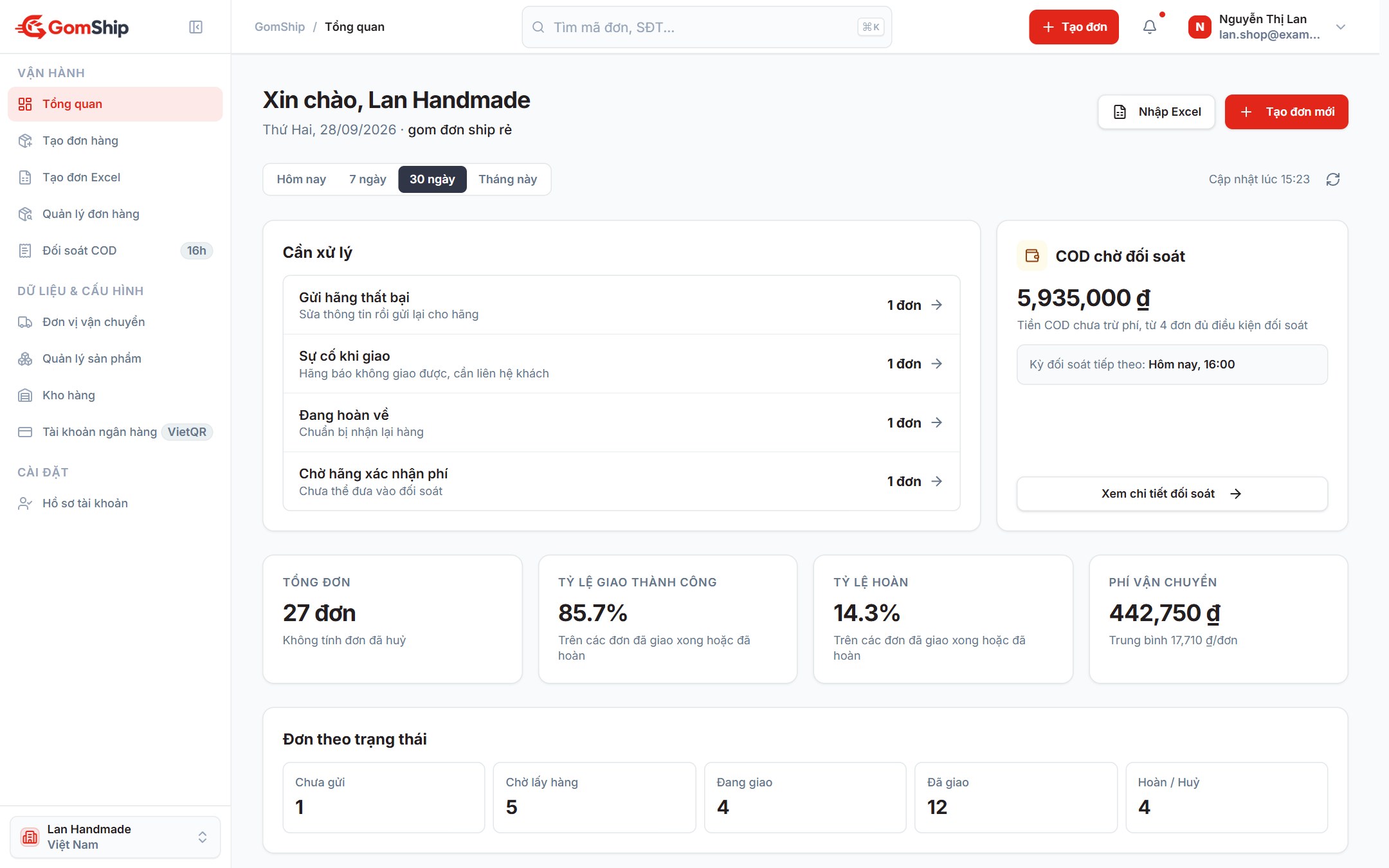
- Cần xử lý: các đơn đang cần bạn làm gì đó, không phụ thuộc kỳ thời gian đang chọn. Bấm vào từng dòng để mở danh sách đơn đã lọc sẵn:
- Gửi hãng thất bại: sửa thông tin rồi gửi lại cho hãng.
- Sự cố khi giao: hãng báo không giao được, cần liên hệ khách.
- Quá hạn lấy hàng: đã gửi hãng quá 24 giờ nhưng chưa được lấy.
- Đang hoàn về: chuẩn bị nhận lại hàng.
- Chờ hãng xác nhận phí: đơn đã giao/hoàn nhưng chưa chốt giá nên chưa vào đối soát được.
- COD chờ đối soát: tổng tiền COD (chưa trừ phí) của các đơn đủ điều kiện, kèm Kỳ đối soát tiếp theo (ngày, 16:00).
- 4 chỉ số theo kỳ bạn chọn (Hôm nay, 7 ngày, 30 ngày, Tháng này), so với kỳ trước cùng độ dài:
- Tổng đơn: không tính đơn đã huỷ.
- Tỷ lệ giao thành công: số đơn đã giao ÷ (đã giao + đã hoàn).
- Tỷ lệ hoàn: số đơn đã hoàn ÷ (đã giao + đã hoàn).
- Phí vận chuyển: tổng phí và trung bình mỗi đơn, chỉ tính đơn đã gửi hãng.
- Đơn theo trạng thái và Đơn hàng gần đây (5 đơn mới nhất).
PHẦN 03
Thiết lập kho lấy hàng
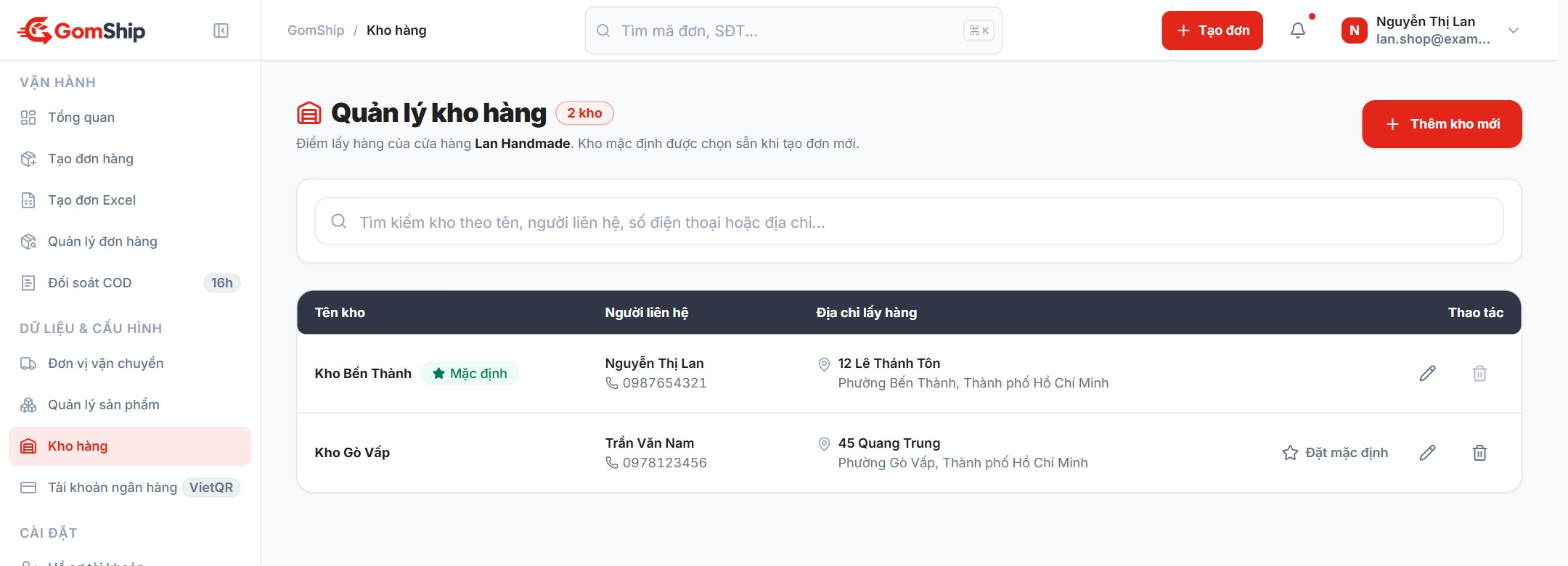
Kho hàng là địa chỉ bưu tá của hãng vận chuyển đến lấy hàng. Bạn nên có ít nhất một kho để không phải nhập lại địa chỉ người gửi mỗi lần tạo đơn.
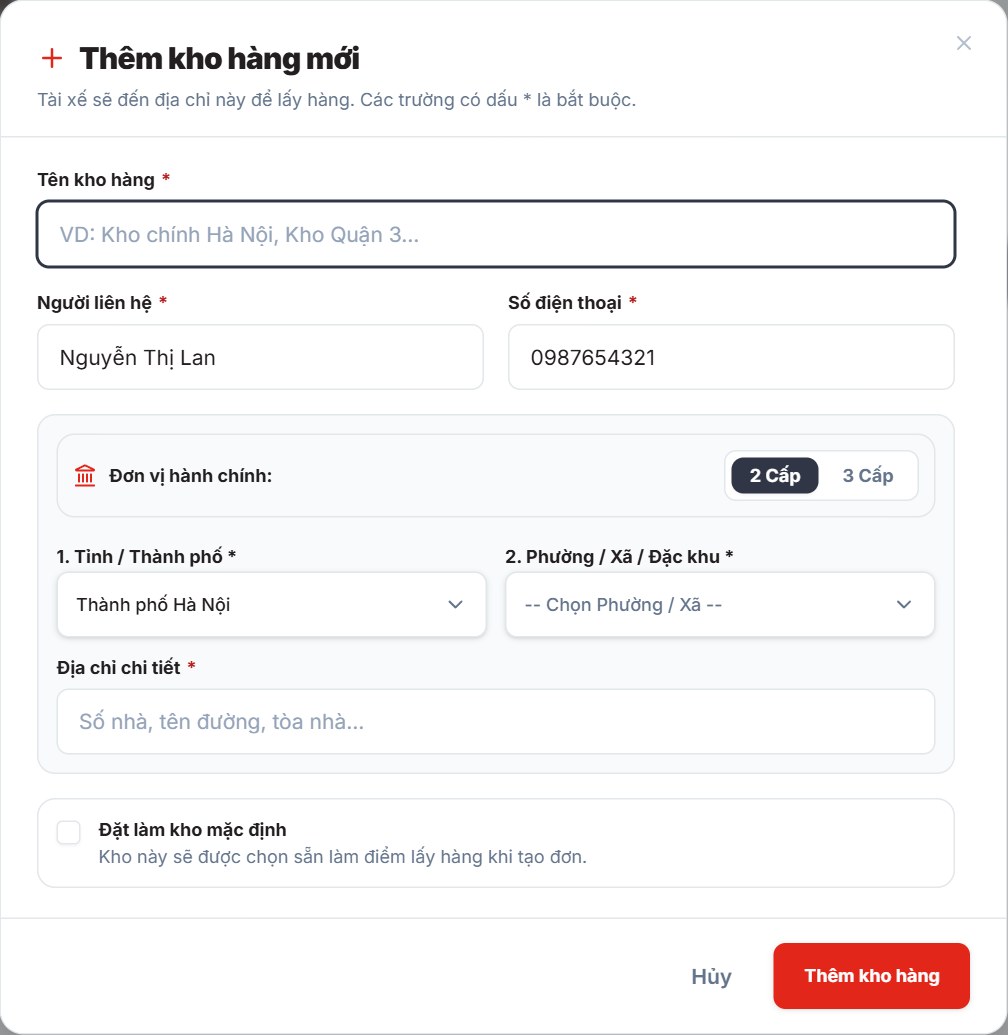
- Vào Kho hàng và bấm Thêm kho mới.
- Nhập Tên kho hàng (không trùng với kho khác của shop), Người liên hệ và Số điện thoại di động của người giao hàng cho bưu tá.
- Chọn Đơn vị hành chính (xem bên dưới), rồi chọn Tỉnh/Thành phố và Phường/Xã (và Quận/Huyện nếu dùng 3 cấp).
- Nhập Địa chỉ chi tiết: số nhà, tên đường, toà nhà.
- Đánh dấu Đặt làm kho mặc định nếu muốn kho này được chọn sẵn khi tạo đơn. Kho đầu tiên luôn là kho mặc định.
Địa chỉ 2 cấp hay 3 cấp?
Tỉnh/Thành phố → Phường/Xã/Đặc khu, theo đơn vị hành chính mới sau sáp nhập. Không có Quận/Huyện.
Tỉnh/Thành phố → Quận/Huyện → Phường/Xã, theo đơn vị hành chính cũ. Dùng khi bạn chỉ biết địa chỉ theo cách ghi cũ.
Cả hai cách đều tạo đơn được. Hãy chọn đúng cách ghi của địa chỉ bạn đang có, đừng trộn tên phường mới với quận cũ.
Sửa, đổi kho mặc định, xoá kho
- Đặt mặc định: bấm ở dòng kho muốn chọn. Mỗi shop luôn có đúng một kho mặc định.
- Sửa: bấm biểu tượng bút chì. Thay đổi chỉ áp dụng cho đơn tạo sau đó.
- Xoá: không xoá được kho mặc định khi còn kho khác. Hãy đặt kho khác làm mặc định trước. Kho đã từng được dùng cho đơn hàng cũng không xoá được; nếu không dùng nữa, hãy đổi kho mặc định sang kho khác.
PHẦN 04
Tài khoản ngân hàng nhận COD
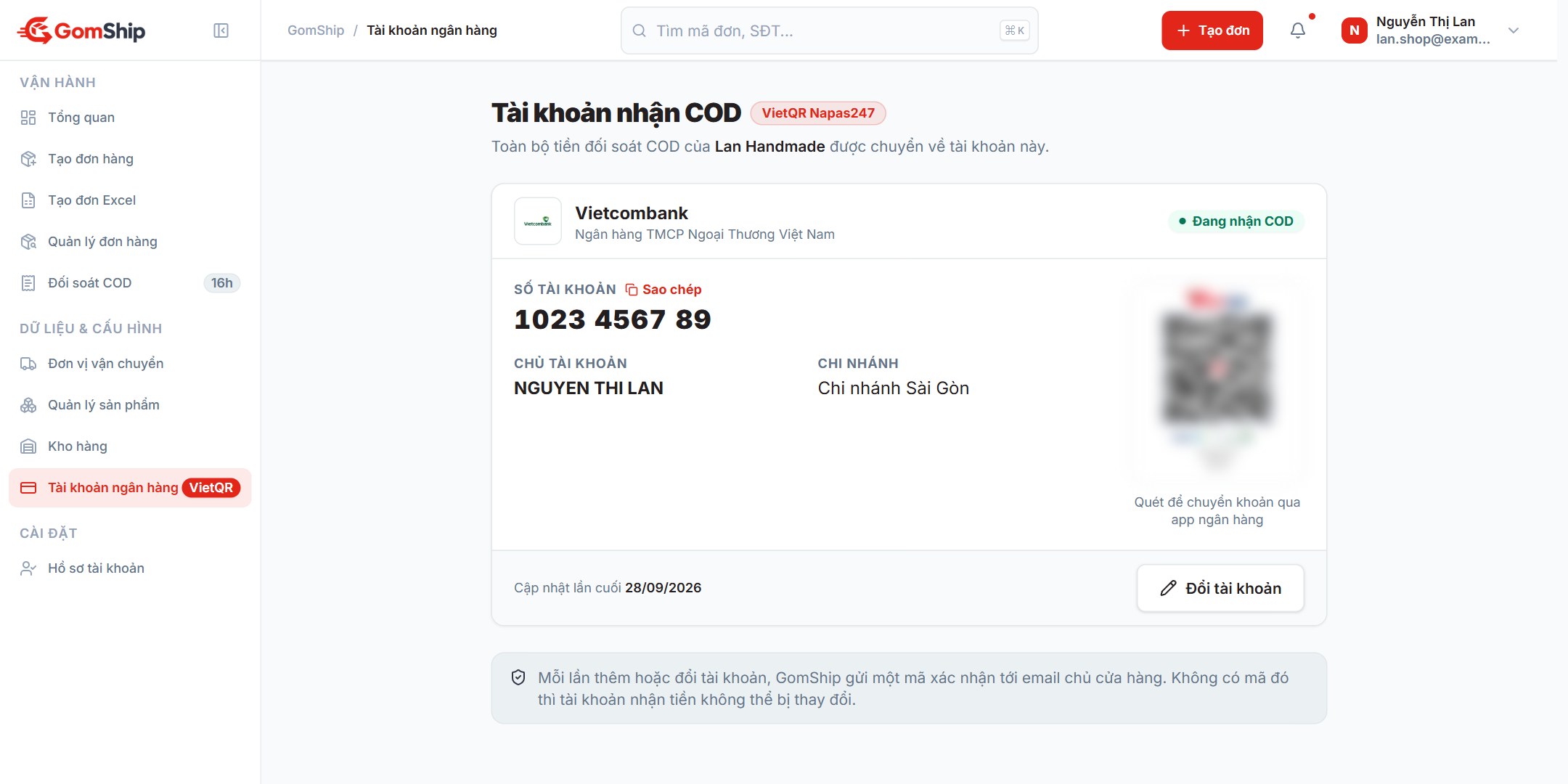
Mỗi shop có một tài khoản nhận tiền. Toàn bộ tiền đối soát COD được chuyển về tài khoản này. Chưa có tài khoản thì phiên đối soát vẫn được lập nhưng GomShip chưa chuyển tiền được.
Thêm hoặc đổi tài khoản
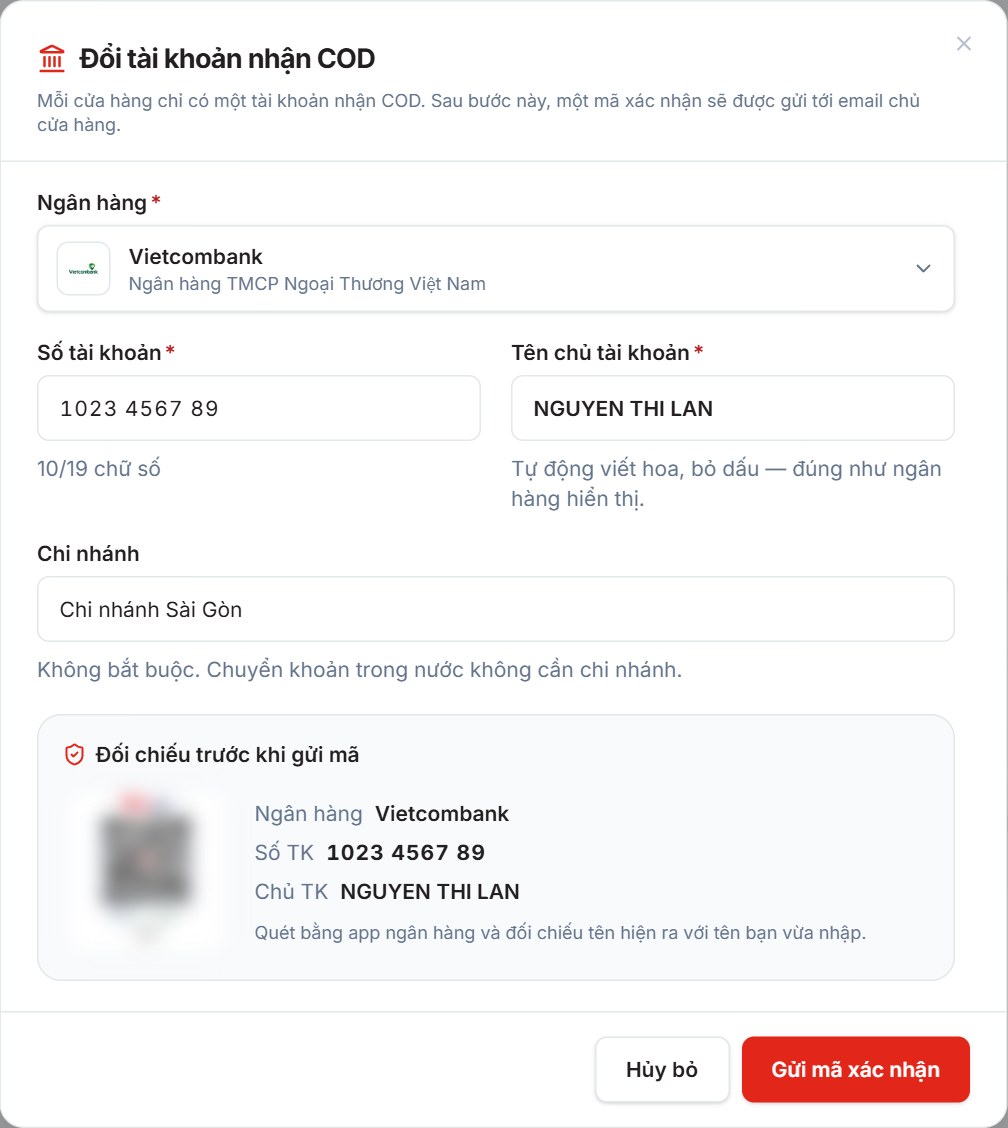
- Vào Tài khoản ngân hàng, bấm Thêm tài khoản ngân hàng (hoặc Đổi tài khoản nếu đã có).
- Chọn Ngân hàng: gõ tên, mã hoặc mã BIN để tìm.
- Nhập Số tài khoản (6–19 chữ số) và Tên chủ tài khoản. Tên tự chuyển thành chữ in hoa không dấu, cần ít nhất 2 từ (ví dụ NGUYEN VAN A). Chi nhánh không bắt buộc.
- Ở ô Đối chiếu trước khi gửi mã, dùng app ngân hàng quét mã VietQR xem trước. App sẽ hiện tên chủ tài khoản thật. Hãy kiểm tra tên khớp trước khi tiếp tục.
- Bấm Gửi mã xác nhận. GomShip gửi mã 6 số tới email chủ cửa hàng.
- Nhập mã (hiệu lực 15 phút). Hệ thống tự xác nhận khi đủ 6 số.
PHẦN 05
Đơn vị vận chuyển
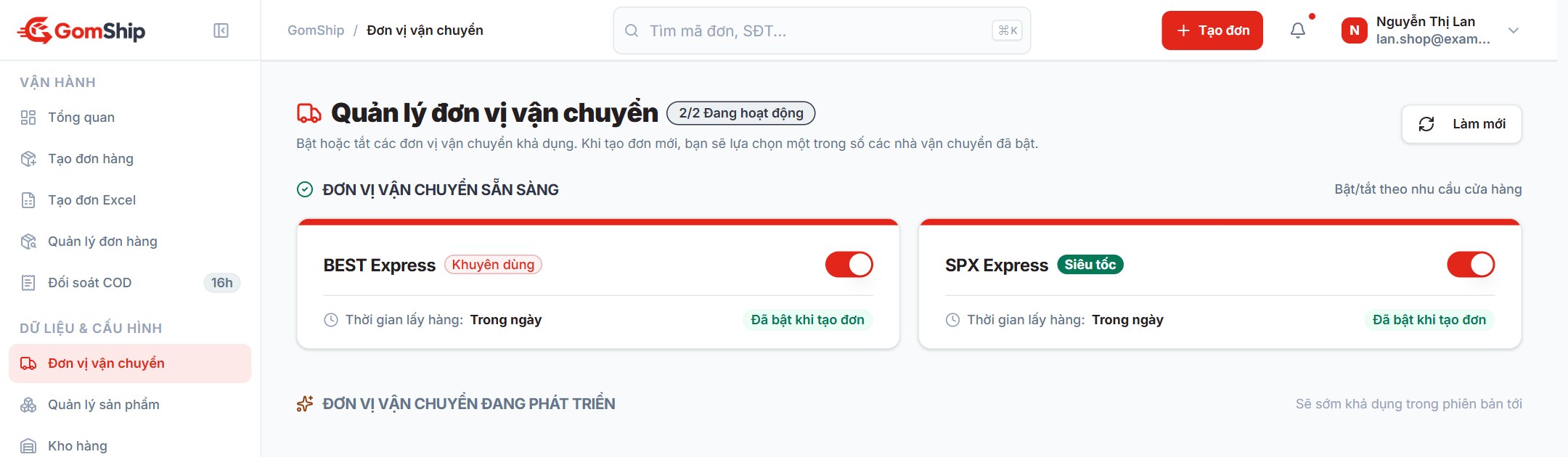
GomShip hiện kết nối BEST Express và SPX Express. Tại mục Đơn vị vận chuyển, bạn bật/tắt từng hãng bằng công tắc. Chỉ những hãng đang bật mới hiện ở màn hình tạo đơn. Hãng có nhãn Tạm ngừng hoạt động thì không bật được. Mục Sắp ra mắt là các hãng đang được tích hợp.
| BEST Express | SPX Express | |
|---|---|---|
| Khối lượng tối đa | 80 kg/đơn | 30 kg/đơn |
| Yêu cầu khi giao | Chỉ “Cho xem hàng, không cho thử” | Cho xem không thử, Cho thử hàng, Không cho xem hàng |
| Tiền hãng thu hộ tối đa | — | 20.000.000đ (gồm cước nếu người nhận trả) |
| Hình thức lấy hàng | Bưu tá đến lấy tận nơi tại địa chỉ người gửi | |
PHẦN 06
Quản lý sản phẩm
Lưu sẵn những mặt hàng bạn gửi thường xuyên để khi tạo đơn chỉ cần chọn, không phải nhập lại khối lượng và kích thước.
- Vào Quản lý sản phẩm → Thêm sản phẩm mới.
- Nhập Mã sản phẩm (SKU) (tối đa 50 ký tự, không trùng trong shop), Tên sản phẩm, Đơn giá (VNĐ) và Trọng lượng (gram) (1 kg = 1000 g).
- Kích thước đóng gói (Dài × Rộng × Cao, cm) không bắt buộc, nhưng nếu nhập thì phải nhập đủ cả 3 chiều.
- Thêm Ghi chú sản phẩm nếu cần, rồi lưu.
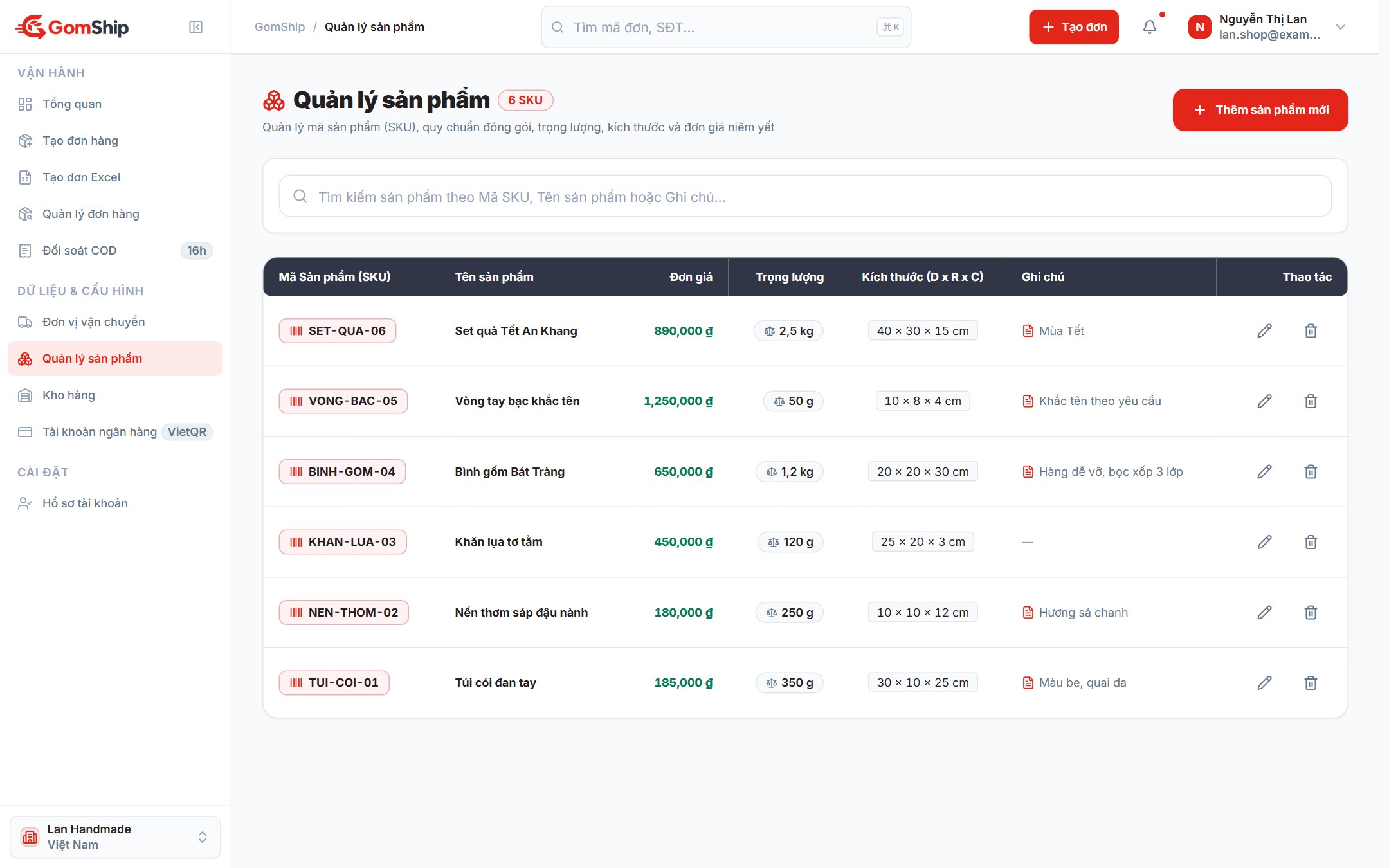
Khi tạo đơn và chọn sản phẩm đã lưu, đơn giá được dùng làm giá trị hàng hoá để tính phí bảo hiểm. Khối lượng và kích thước cũng lấy từ sản phẩm. Nếu cần khai giá khác cho một đơn cụ thể, hãy dùng chế độ Nhập thủ công. Sản phẩm đã dùng cho đơn hàng thì không xoá được.
PHẦN 07
Tạo đơn lẻ
Mở Tạo đơn hàng trên menu, hoặc bấm + Tạo đơn ở thanh trên cùng. Màn hình gồm 4 phần bên trái và khung Tóm tắt đơn bên phải (trên điện thoại, khung này nằm dưới cùng).
1. Nơi lấy hàng (người gửi)
Nếu shop đã có kho, phần này được thu gọn và chọn sẵn kho mặc định. Bấm Đổi để:
- Kho lấy hàng: chọn kho khác (tìm theo tên, số điện thoại hoặc địa chỉ).
- Nhập địa chỉ thủ công: nhập tên, số điện thoại, địa chỉ lấy hàng chỉ cho đơn này.
2. Người nhận
Dán nhanh thông tin: dán cả cụm “tên – số điện thoại – địa chỉ” (ví dụ từ tin nhắn của khách) vào ô Dán thông tin người nhận. Hệ thống tự tách tên, số điện thoại, địa chỉ cụ thể, phường/xã, quận/huyện, tỉnh/thành vào các ô bên dưới.
Nguyễn Văn An - 0901234567 / 12 Lê Lợi, Phường Bến Nghé, TP. Hồ Chí Minh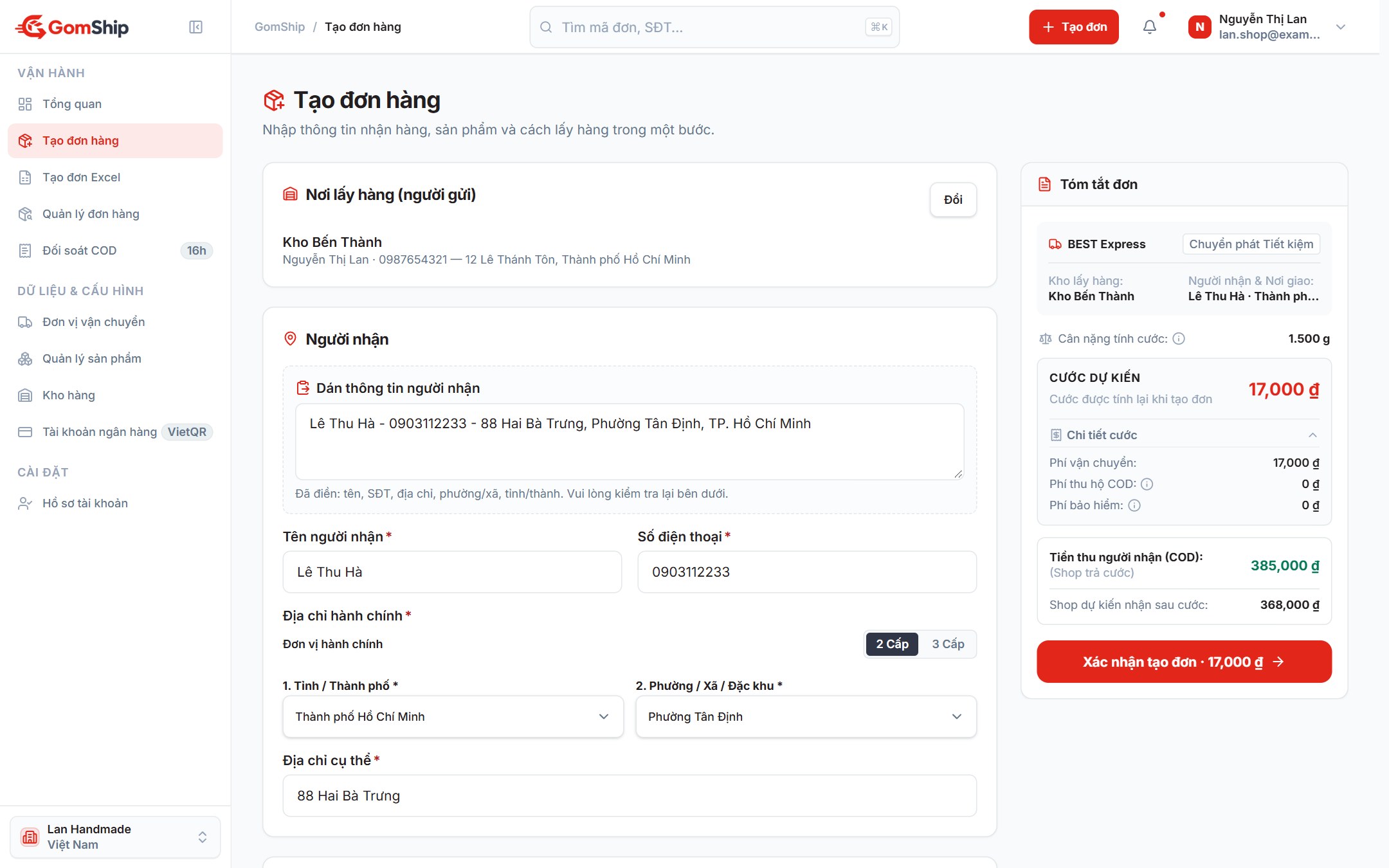
Phần nào không nhận diện chắc chắn sẽ được để trống, không đoán bừa. Luôn kiểm tra lại các ô trước khi tạo đơn. Nếu địa chỉ có quận/huyện, ô địa chỉ tự chuyển sang chế độ 3 cấp.
Hoặc tự nhập: Tên người nhận (2–100 ký tự), Số điện thoại (di động 10 số), Địa chỉ hành chính (2 cấp hoặc 3 cấp, xem phần 03) và Địa chỉ cụ thể.
3. Sản phẩm
- Nhập thủ công: Tên sản phẩm, Mã sản phẩm (không bắt buộc), Trọng lượng (gram), Giá trị hàng hóa (VND) (để trống = 0đ) và Kích thước (cm, nhập đủ 3 chiều hoặc bỏ trống cả 3).
- Chọn sản phẩm: lấy từ danh sách sản phẩm đã lưu.
4. Vận chuyển và thanh toán
- Đơn vị vận chuyển: chọn một trong các hãng đang bật. Mỗi hãng có một dịch vụ: BEST Express Chuyển phát Tiết kiệm, SPX Express Chuyển phát Tiêu chuẩn.
- Xem / thử hàng: “Cho xem hàng, không thử” (mặc định), “Cho thử hàng” hoặc “Không cho xem hàng”. Với BEST Express, ô này khoá ở lựa chọn đầu tiên.
- Tiền thu hộ COD (VND): số tiền hàng cần thu của khách. Nhập 0 nếu khách đã chuyển khoản trước.
- Người trả cước:
- Người gửi (shop trả): cước được trừ vào tiền COD khi đối soát. Chỉ chọn được khi tiền COD lớn hơn tổng cước. Đơn không thu COD thì phải chọn Người nhận trả.
- Người nhận: cước được cộng vào số tiền bưu tá thu của khách.
- Mã đơn riêng của Shop (không bắt buộc, tối đa 100 ký tự): mã từ Shopee, TikTok Shop, phần mềm bán hàng… để bạn đối chiếu. Mã này không được trùng với đơn khác của shop.
- Ghi chú: lưu ý cho bưu tá khi lấy/giao (tối đa 1.000 ký tự; SPX chỉ nhận 256 ký tự đầu).
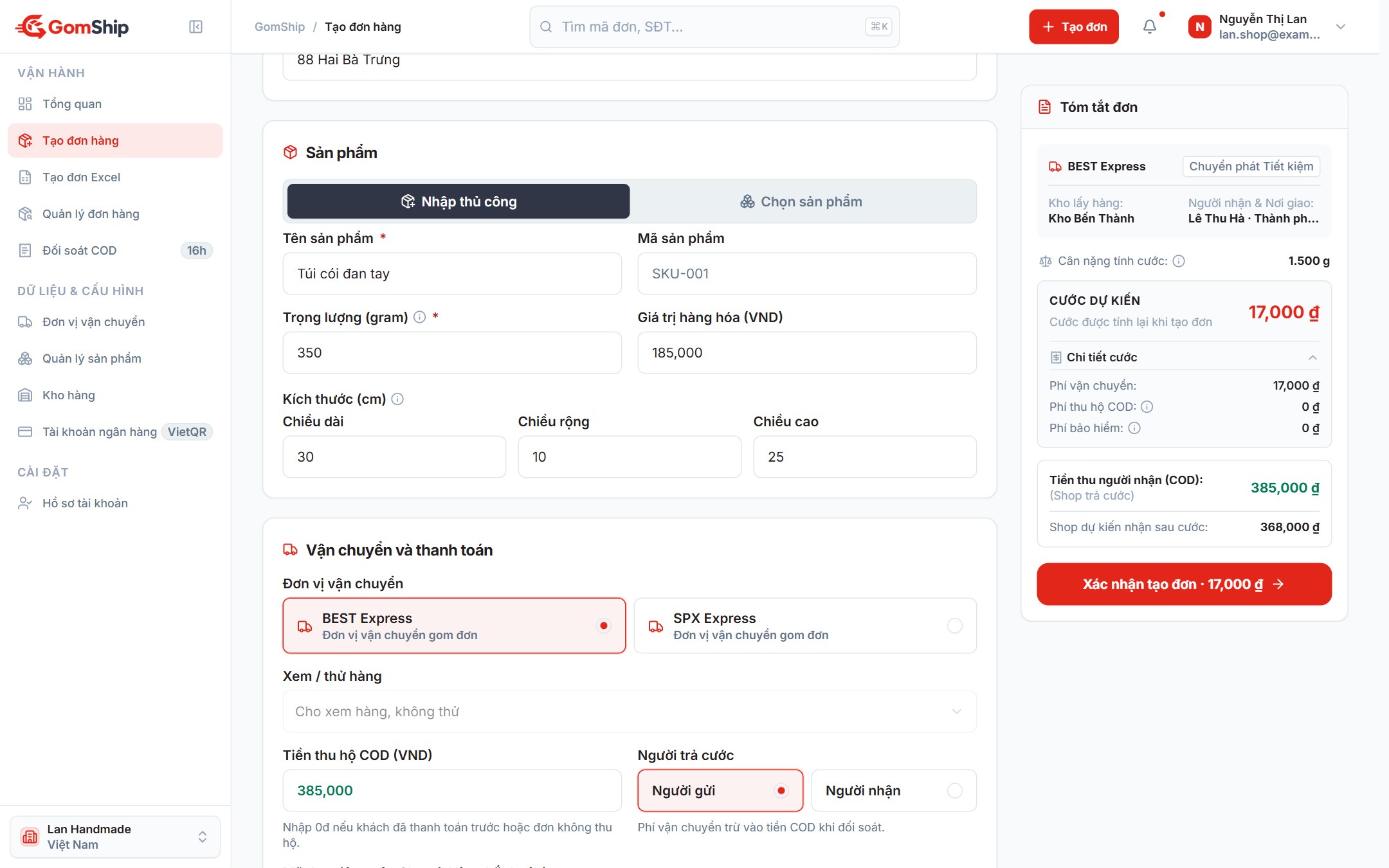
5. Kiểm tra Tóm tắt đơn
Khi đủ địa chỉ và khối lượng, khung Tóm tắt đơn tự tính cước sau khi bạn ngừng gõ. Khung hiển thị:
- Cân nặng tính cước và Cước dự kiến.
- Chi tiết cước (bấm để mở): Phí vận chuyển, Phí thu hộ COD, Phí bảo hiểm. Rê chuột vào biểu tượng ⓘ để xem cách tính.
- Tiền thu người nhận (COD): số tiền bưu tá sẽ thu của khách.
- Shop dự kiến nhận sau cước: tiền thu người nhận trừ tổng cước.
6. Tạo đơn
Bấm Xác nhận tạo đơn. Nếu nút đang mờ, dòng chữ bên dưới sẽ cho biết còn thiếu gì. GomShip tính lại giá chính thức và gửi đơn sang hãng ngay trong một lần bấm. Kết quả có thể là:
| Kết quả | Ý nghĩa | Bạn cần làm |
|---|---|---|
| Tạo đơn thành công | Đơn đã có Mã vận đơn của hãng. | Bấm Tải vận đơn để in, hoặc tạo đơn tiếp theo. Form được làm trống phần người nhận, giữ lại kho và hãng. |
| Hãng vận chuyển từ chối đơn hàng | Hãng không nhận đơn, kèm lý do. Đơn chưa được tạo. | Sửa thông tin theo lý do (địa chỉ, khối lượng, COD…) rồi bấm tạo lại. Dữ liệu bạn nhập vẫn còn. |
| Chưa gửi được tới hãng | Hãng không phản hồi kịp nên chưa rõ kết quả. Đơn được giữ ở trạng thái Gửi hãng thất bại. | Vào Quản lý đơn hàng, bấm Gửi lại. Hệ thống hỏi hãng trước nên không tạo trùng vận đơn. |
Mỗi đơn có mã đơn GomShip dạng GS12-260928-4567 (mã shop – ngày tạo – số thứ tự) và mã vận đơn của hãng. Bấm tạo nhiều lần với cùng dữ liệu không sinh ra đơn trùng.
PHẦN 08
Cách tính cước & các loại phí
Tổng cước của một đơn gồm 3 khoản: phí vận chuyển + phí thu hộ COD + phí bảo hiểm.
Phí vận chuyển
- Tính theo tuyến và khối lượng tính cước, theo bảng giá áp dụng cho shop của bạn.
- Có 4 tuyến: Nội thành (cùng tỉnh, tại Hà Nội hoặc TP. Hồ Chí Minh), Nội tỉnh (cùng tỉnh), Nội miền (cùng miền), Liên miền (khác miền).
- Bảng giá có 10 nấc khối lượng đến 10 kg. Trên 10 kg, mỗi kg tiếp theo (làm tròn lên) cộng thêm một mức phụ phí.
Cân nặng quy đổi (kg) = Dài × Rộng × Cao (cm) ÷ 5000
Khối lượng tính cước = số lớn hơn giữa cân nặng khai báo và cân nặng quy đổi, làm tròn lên theo bước khối lượng của bảng giá.
Ví dụ: hộp 40 × 30 × 20 cm có cân nặng quy đổi 40 × 30 × 20 ÷ 5000 = 4,8 kg. Dù hàng thực chỉ nặng 2 kg, cước vẫn tính theo 4,8 kg. Đóng gói vừa khít giúp giảm cước.
Phí thu hộ COD
- Miễn phí nếu số tiền hãng thu hộ không quá 3.000.000đ.
- Trên 3.000.000đ: 0,5% số tiền thu hộ.
- Nếu người nhận trả cước, số tiền thu hộ gồm cả tiền COD và cước phí.
- Đơn bị hoàn không tính phí COD.
Phí bảo hiểm
- Miễn phí nếu giá trị hàng hoá không quá 1.000.000đ.
- Trên 1.000.000đ: 0,5% giá trị hàng hoá.
- Từ 10.000.000đ trở lên: 1% giá trị hàng hoá.
Giá trị hàng hoá bạn khai cũng là căn cứ khi xét bồi thường, xem Quy định bồi thường.
Ví dụ tính tiền
Giả sử phí vận chuyển theo bảng giá là 30.000đ (số minh hoạ, cước thực tế theo bảng giá của shop):
| A. Shop trả cước | B. Shop trả cước, giá trị cao | C. Người nhận trả cước | |
|---|---|---|---|
| Tiền COD | 500.000đ | 5.000.000đ | 3.000.000đ |
| Giá trị hàng hoá | 500.000đ | 5.000.000đ | 2.000.000đ |
| Phí vận chuyển | 30.000đ | 30.000đ | 30.000đ |
| Phí thu hộ COD | 0đ | 25.000đ | 15.276đ |
| Phí bảo hiểm | 0đ | 25.000đ | 10.000đ |
| Tổng cước | 30.000đ | 80.000đ | 55.276đ |
| Bưu tá thu của khách | 500.000đ | 5.000.000đ | 3.055.276đ |
| Shop nhận (trước phí đối soát) | 470.000đ | 4.920.000đ | 3.000.000đ |
Ở ví dụ C, tiền COD là 3.000.000đ nhưng hãng thu tổng 3.055.276đ (vượt 3 triệu), nên có phí COD 0,5% tính trên chính số tiền hãng thu. Hệ thống tự tính để các con số khớp nhau.
PHẦN 09
Tạo đơn hàng loạt bằng Excel
Dùng khi bạn có nhiều đơn cùng lúc (từ sàn, livestream, fanpage…). Mỗi lần tải lên tối đa 500 đơn, file .xlsx không quá 5 MB. Một file có thể trộn đơn BEST Express và SPX Express.
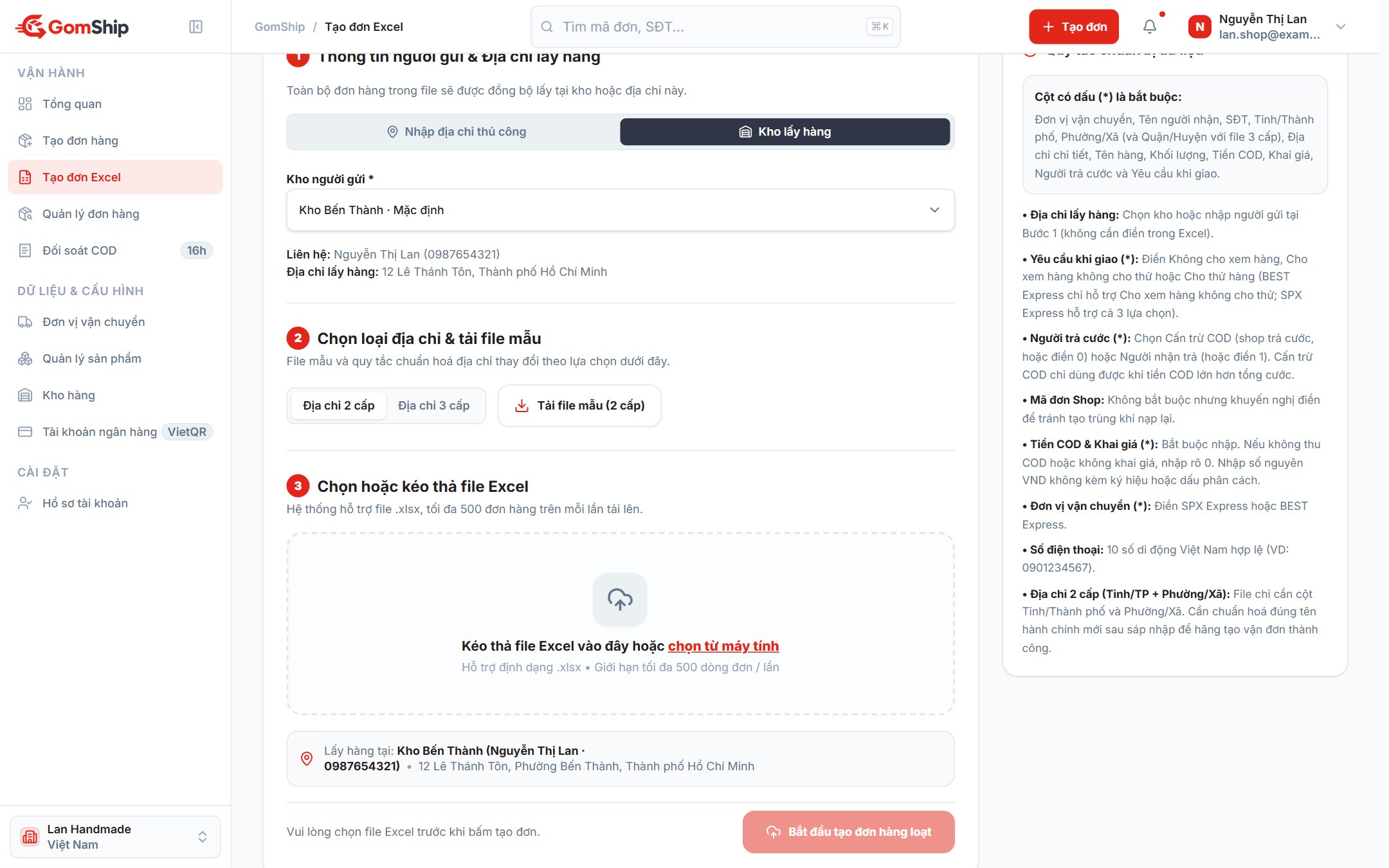
Bước 1: Thông tin người gửi & địa chỉ lấy hàng
Chọn Kho lấy hàng (mặc định chọn sẵn kho mặc định) hoặc Nhập địa chỉ thủ công. Toàn bộ đơn trong file dùng chung người gửi này, nên file Excel không có cột người gửi.
Bước 2: Chọn loại địa chỉ & tải file mẫu
Chọn Địa chỉ 2 cấp hoặc Địa chỉ 3 cấp, rồi bấm Tải file mẫu. File mẫu có sẵn danh sách chọn (dropdown), sheet danh mục tỉnh/phường và sheet “Hướng dẫn sử dụng”.
Các cột trong file mẫu
| Cột | Bắt buộc | Cách điền |
|---|---|---|
| Mã đơn Shop | Không | Nên điền để chống tạo trùng khi tải lại file. Định dạng cột là Text để Excel không làm tròn mã dài. |
| Đơn vị vận chuyển | Có | SPX Express hoặc BEST Express. |
| Tên người nhận | Có | 2–100 ký tự. |
| Số điện thoại | Có | Di động 10 số. Nếu Excel làm mất số 0 đầu, hệ thống tự thêm lại. |
| Tỉnh / Thành phố | Có | Chọn từ danh sách. |
| Quận / Huyện | Chỉ file 3 cấp | Chọn từ danh sách. |
| Phường / Xã | Có | Chọn từ danh sách. Danh sách là toàn quốc, hãy chọn đúng phường thuộc tỉnh đã điền. |
| Địa chỉ chi tiết | Có | Số nhà, đường (tối đa 255 ký tự). |
| Tên hàng hoá | Có | Tối đa 255 ký tự. |
| Khối lượng gram | Có | Số nguyên dương. |
| Dài / Rộng / Cao (cm) | Không | Điền đủ 3 cột hoặc bỏ trống cả 3. |
| Tiền thu hộ COD | Có | Số nguyên VND, không ký hiệu, không dấu phân cách. Không thu thì ghi 0. |
| Khai giá bảo hiểm | Có | Giá trị hàng hoá, cách ghi như COD. Không khai thì ghi 0. |
| Người trả cước | Có | Cấn trừ COD (shop trả) hoặc Người nhận trả. |
| Yêu cầu khi giao | Có | Cho xem hàng không cho thử, Cho thử hàng hoặc Không cho xem hàng. BEST Express chỉ nhận lựa chọn đầu tiên. |
| Ghi chú đơn hàng | Không | Tối đa 1.000 ký tự. |
Bước 3: Tải file lên & theo dõi tiến độ
- Kéo thả file vào khung hoặc bấm chọn từ máy tính. Khung chỉ mở khi Bước 1 đã đủ thông tin.
- Bấm Bắt đầu tạo đơn hàng loạt. Hệ thống xử lý theo thứ tự: chờ trong hàng đợi → kiểm tra dữ liệu → tạo đơn & gửi hãng. Trang tự cập nhật, bạn có thể rời trang và quay lại sau.
- Xong, bạn nhận thông báo Nhập đơn hàng loạt hoàn tất và thấy kết quả gồm 4 con số: Tạo thành công, Thất bại, Chưa xác định, Bỏ qua trùng.
Mỗi shop chỉ chạy được một lượt nhập Excel tại một thời điểm. Nếu còn lượt đang chạy, trang sẽ đưa bạn tới lượt đó.
Sửa dòng lỗi và tải lại
- Bấm Tải file Excel các đơn lỗi để sửa. File chỉ chứa các dòng thất bại/chưa xác định, có thêm cột Lỗi (lý do) và Mã đơn GomShip.
- Sửa dữ liệu theo cột Lỗi. Giữ nguyên cột Mã đơn GomShip. Dòng “chưa xác định” không cần sửa, chỉ cần tải lại sau vài phút.
- Tải file đó lên lại. Hệ thống kiểm tra với hãng trước khi tạo, nên đơn đã tạo rồi sẽ không bị tạo trùng.
Nếu quên tải file lỗi, lần sau mở trang Tạo đơn Excel sẽ có nút Tải file lỗi lần trước.
Chống trùng đơn
- Dòng có Mã đơn Shop đã tồn tại (kể cả đơn tạo tay) sẽ được bỏ qua.
- Dòng không có Mã đơn Shop được so theo nội dung với đơn đã tạo cùng ngày.
- Hai dòng giống hệt nhau trong cùng file mà không có Mã đơn Shop sẽ đều bị báo lỗi. Hãy điền Mã đơn Shop khác nhau nếu đó thật sự là 2 đơn.
PHẦN 10
Quản lý đơn hàng
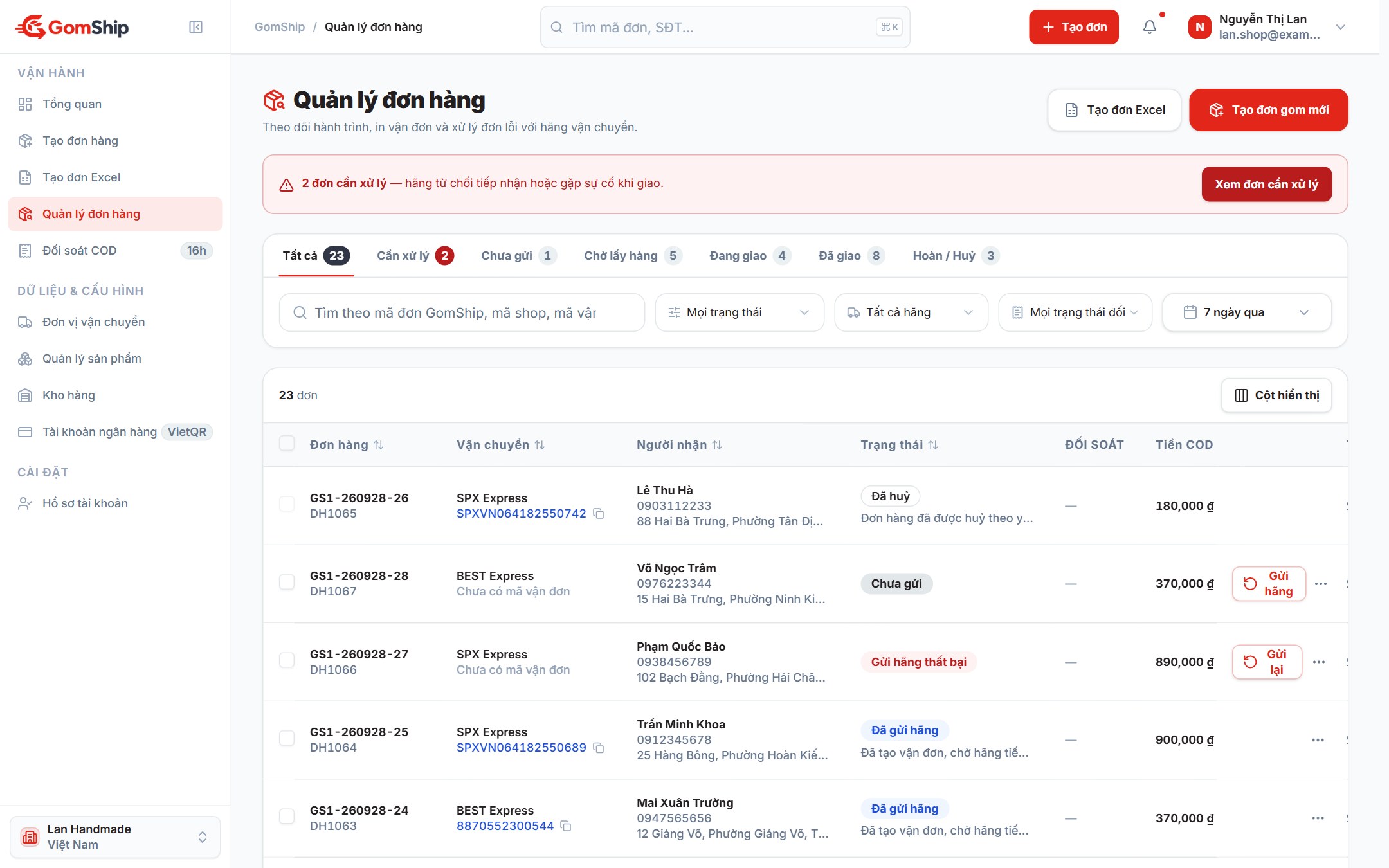
Mục Quản lý đơn hàng mặc định hiện đơn tạo trong 7 ngày gần nhất, mới nhất trước.
Tìm và lọc đơn
- Tab trạng thái: Tất cả, Cần xử lý, Chưa gửi, Chờ lấy hàng, Đang giao, Đã giao, Hoàn / Huỷ. Mỗi tab có số đơn.
- Ô tìm kiếm: theo mã đơn GomShip, mã shop, mã vận đơn, tên hoặc số điện thoại người nhận.
- Bộ lọc: trạng thái chi tiết, hãng vận chuyển, trạng thái đối soát, ngày tạo đơn (Hôm nay, 7 ngày qua, 30 ngày qua, Tháng này, Tất cả thời gian hoặc khoảng ngày tuỳ chọn).
- Cột hiển thị: ẩn/hiện cột theo nhu cầu. Chọn 10, 20 hoặc 50 đơn mỗi trang.
Khi có đơn cần xử lý, một dải thông báo nhắc bạn ở mọi tab khác, kèm nút Xem đơn cần xử lý.
Trạng thái đơn hàng
| Trạng thái | Ý nghĩa | Sửa / huỷ? |
|---|---|---|
| Chưa gửi | Đơn đã lưu nhưng chưa gửi sang hãng. | Được |
| Gửi hãng thất bại | Chưa gửi được hoặc chưa rõ kết quả. Xem lý do trong chi tiết đơn rồi bấm Gửi lại. | Được |
| Đã gửi hãng | Đã có mã vận đơn, chờ hãng xử lý. | Được |
| Chờ lấy hàng | Hãng đã điều bưu tá đến lấy. | Được |
| Đang vận chuyển | Bưu tá đã lấy hàng, đơn đang trên đường giao. | Không |
| Chờ xử lý | Có sự cố: giao không thành, hàng bị giữ, hư hỏng… Xem chi tiết trong hành trình. Khi hãng giữ hàng sau lần giao thất bại, bấm Giao lại hoặc Hoàn hàng ngay trong chi tiết đơn. | Không |
| Đã giao | Giao thành công, sẽ vào đối soát khi đã chốt giá. | Không |
| Đang hoàn | Giao không thành, hàng đang được trả về shop. | Không |
| Đã hoàn | Hàng đã về tới shop. | Không |
| Đã huỷ | Đơn đã huỷ. | Không |
Cột Đối soát cho biết tiền của đơn đang ở đâu: Chưa phát sinh (chưa giao/hoàn), Chờ chốt giá, Chờ đối soát, Đã vào phiên đối soát, Đã đối soát.
Chi tiết đơn
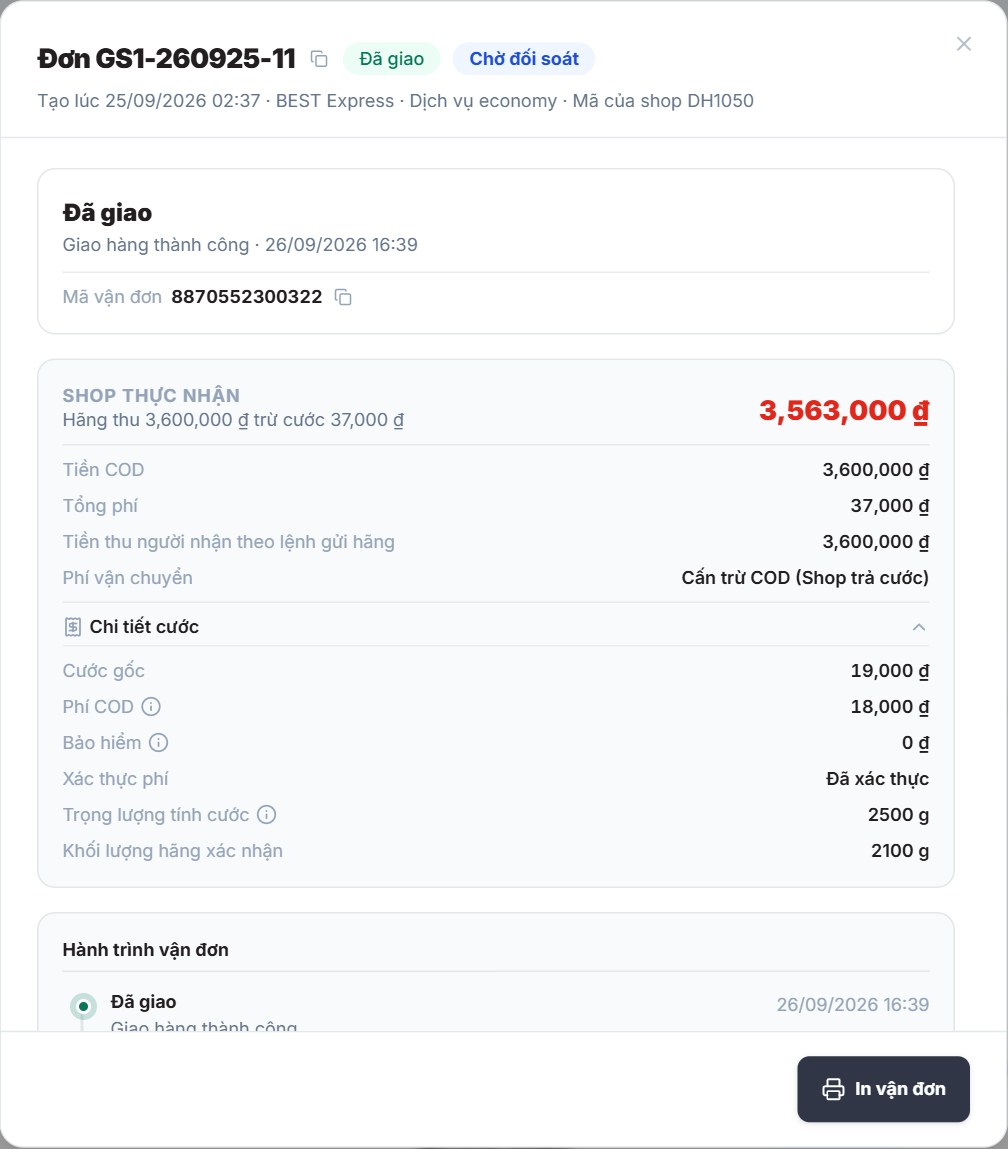
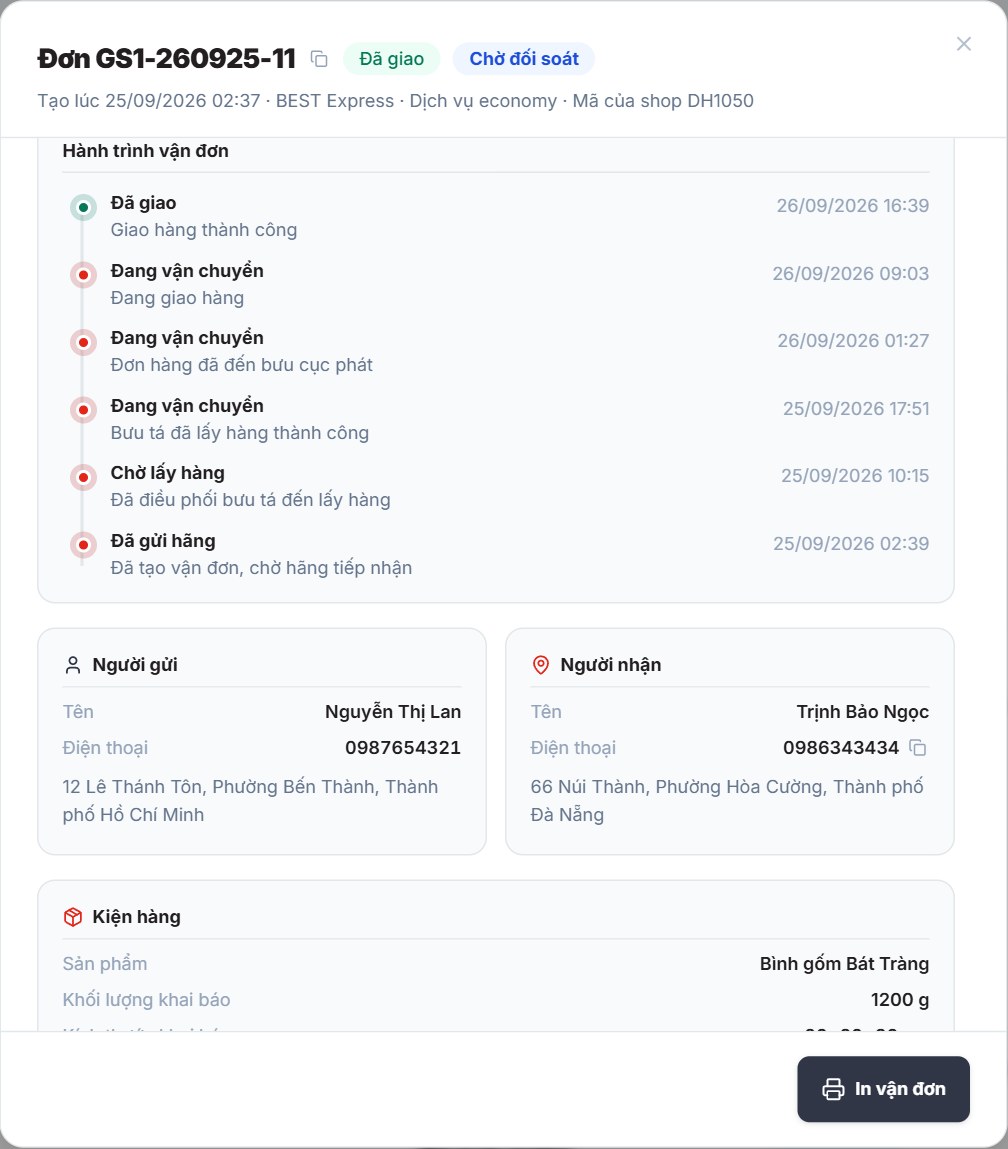
Bấm vào một dòng để mở chi tiết đơn:
- Trạng thái hiện tại, sự kiện mới nhất và Mã vận đơn (có nút sao chép).
- Shop thực nhận (dự kiến) = tiền hãng thu trừ tổng cước, cùng tiền COD, tổng phí, tiền thu người nhận và ai trả cước.
- Chi tiết cước: cước gốc, phí COD, bảo hiểm, điều chỉnh sau cân lại, trọng lượng tính cước, khối lượng và kích thước hãng xác nhận.
- Hành trình vận đơn: toàn bộ sự kiện từ hãng, mới nhất trước.
- Thông tin Người gửi, Người nhận, Kiện hàng, kèm nút Sửa khi đơn còn sửa được.
PHẦN 11
In vận đơn, sửa, huỷ, gửi lại & xoá đơn
In vận đơn và bàn giao
- In một đơn: menu
•••ở dòng đơn → In vận đơn, hoặc nút In vận đơn trong chi tiết đơn. - In nhiều đơn: tích chọn các đơn rồi bấm In N vận đơn (tối đa 200 đơn/lần). Đơn cùng một hãng được gộp thành một file PDF; nếu chọn lẫn BEST và SPX hoặc số lượng lớn, bạn sẽ tải về một file .zip chứa nhiều PDF.
- Mẫu phiếu do hãng vận chuyển cung cấp. Dán phiếu lên mặt phẳng nhất của kiện, không để băng keo mờ đè lên mã vạch. Xem thêm Quy định đóng gói.
- Khi bưu tá đến, giao đúng kiện đã dán phiếu của hãng tương ứng.
Sửa người nhận
Được sửa khi đơn ở trạng thái Chưa gửi, Gửi hãng thất bại, Đã gửi hãng, Chờ lấy hàng. Nếu đơn đã gửi hãng, thay đổi được gửi sang hãng và hãng có thể từ chối. Cước được tính lại theo địa chỉ mới.
Sửa kiện hàng & COD
Cùng điều kiện trạng thái như trên. Bạn sửa được tên sản phẩm, khối lượng, kích thước, tiền COD, giá trị hàng hoá và ghi chú, với một số giới hạn:
- Khi đơn đã có mã vận đơn: không sửa được giá trị hàng hoá và ghi chú. Nếu cần đổi, hãy huỷ và tạo đơn mới.
- Khi hãng đã cân kiện: không sửa được khối lượng và kích thước.
- Shop trả cước vẫn cần tiền COD lớn hơn tổng cước.
Gửi lại đơn tới hãng
Với đơn Chưa gửi hoặc Gửi hãng thất bại, bấm Gửi hãng / Gửi lại trên dòng đơn, hoặc chọn nhiều đơn rồi bấm Gửi lại N đơn. Hệ thống hỏi hãng trước khi tạo mới nên không sinh vận đơn trùng.
Huỷ đơn
Huỷ được khi đơn còn ở Chưa gửi, Gửi hãng thất bại, Đã gửi hãng, Chờ lấy hàng, tức là trước khi bưu tá lấy hàng. Nếu đơn đã có mã vận đơn, lệnh huỷ được gửi sang hãng; hãng từ chối thì đơn giữ nguyên. Huỷ đơn không thể hoàn tác. Khi đơn đã được lấy (Đang vận chuyển trở đi) thì không huỷ được nữa.
Xoá đơn
Chỉ đơn Chưa gửi và Gửi hãng thất bại (chưa tồn tại ở hãng) mới xoá được: chọn đơn rồi bấm Xoá N đơn chưa gửi.
PHẦN 12
Cân lại & chốt giá cuối cùng
Cước lúc tạo đơn dựa trên khối lượng và kích thước bạn khai. Khi hãng cân đo kiện hàng, GomShip tính lại cước:
- Dùng số lớn hơn giữa số liệu hãng đo và số liệu bạn khai (cho cả khối lượng và từng chiều kích thước).
- Tính theo bảng giá hiện hành của shop.
- Cước cuối cùng không bao giờ thấp hơn cước dự kiến lúc tạo đơn.
- Số tiền bưu tá thu của khách không thay đổi sau khi đơn đã gửi hãng. Nếu người nhận trả cước và cước tăng, phần chênh lệch do shop chịu và được trừ khi đối soát (hiện ở dòng Chênh lệch phí shop chịu).
Trong chi tiết đơn, dòng Xác thực phí cho biết trạng thái giá: Đã xác thực, Chờ hãng xác nhận cân nặng và phí hoặc Cần kiểm tra cân nặng và phí (GomShip sẽ kiểm tra thủ công). Khi cước thay đổi, bạn sẽ thấy cả Phí ước tính ban đầu và Phí sau khi cân lại.
PHẦN 13
Đối soát COD & nhận tiền
Tiền COD của các đơn đã giao được gom thành đợt (phiên) đối soát, trừ cước và các khoản phí, rồi chuyển về tài khoản nhận COD của bạn.
Lịch đối soát
Vào Đối soát COD → Cài đặt lịch đối soát để chọn:
| Lựa chọn | Ngày lập phiên |
|---|---|
| Đối soát 3 lần / tuần (mặc định) | Thứ 2, Thứ 4, Thứ 6 |
| Đối soát 2 lần / tuần | Thứ 4, Thứ 6 |
| Đối soát 1 lần / tuần | Thứ 6 |
| Đối soát cuối tháng | Ngày làm việc cuối cùng của tháng |
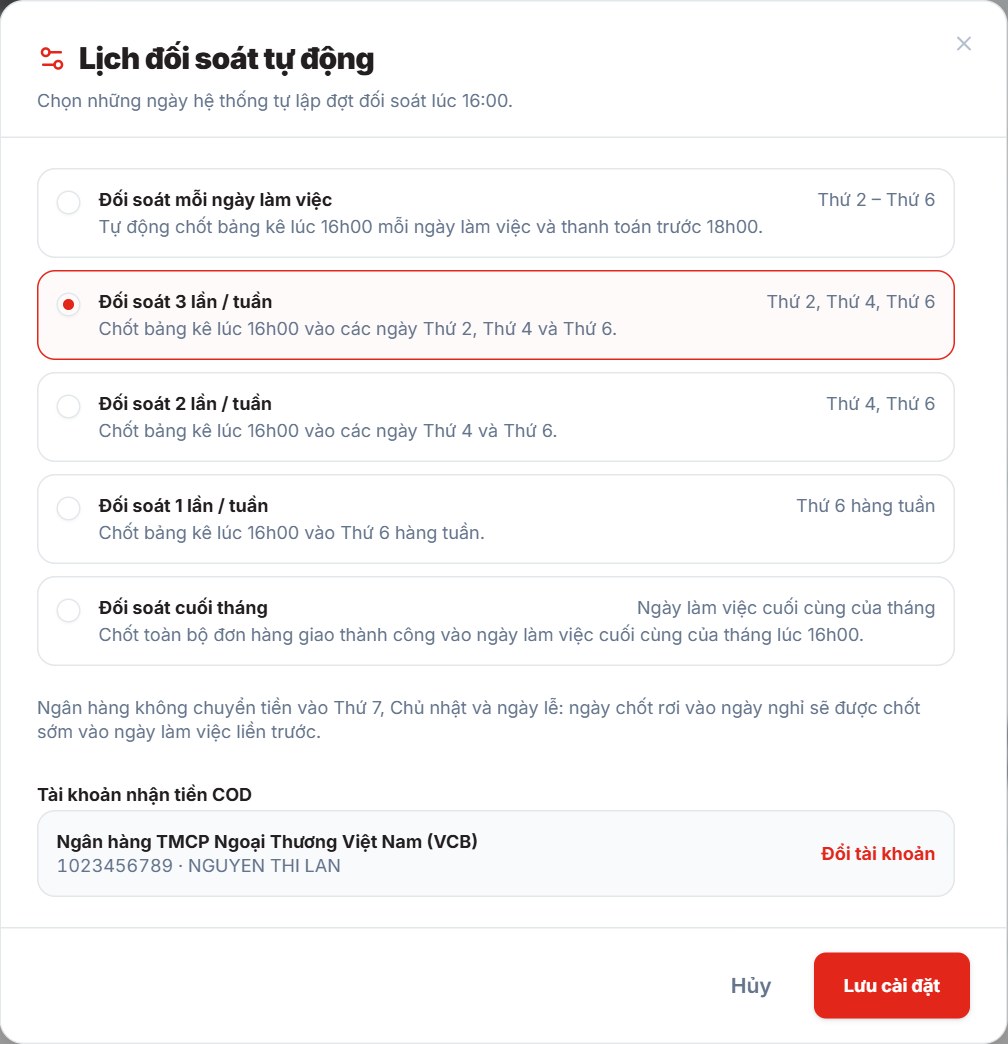
Phiên được lập tự động lúc 16:00 vào ngày theo lịch. Phiên vẫn được lập vào ngày lễ nếu trùng lịch; chỉ lịch cuối tháng rơi vào Thứ 7 hoặc Chủ nhật sẽ được chốt sớm vào Thứ 6 liền trước. Đơn giao thành công hoặc hoàn về ngay trong ngày lập phiên sẽ được đưa vào phiên kế tiếp. Ngày không có đơn đủ điều kiện thì không lập phiên.
Đơn nào được đưa vào phiên?
- Đơn Đã giao hoặc Đã hoàn,
- đã chốt giá (xem phần 12),
- và chưa thuộc phiên nào khác.
Tiền mỗi đơn được tính thế nào?
| Trường hợp | Shop được cộng | Shop bị trừ |
|---|---|---|
| Đã giao, shop trả cước | Tiền COD | Tổng cước (sau cân lại) + phí phát sinh khác |
| Đã giao, người nhận trả cước | Tiền COD | Chỉ phần cước tăng sau cân lại + phí phát sinh khác |
| Đã hoàn | 0đ | Phí vận chuyển + phí bảo hiểm (không tính phí COD) + phí phát sinh khác |
“Phí phát sinh khác” ví dụ như phí đổi địa chỉ 10.000đ.
Phí đối soát 3.300đ
Mỗi phiên có phí cố định 3.300đ, trừ vào số tiền thực nhận. Phiên có số tiền (trước phí) dưới 3.300đ, bằng 0 hoặc âm thì không tính phí này.
Phiên âm
Nếu tổng tiền trừ lớn hơn tiền COD (ví dụ trong kỳ có nhiều đơn hoàn), phiên bị âm: bạn cần chuyển khoản số âm đó cho GomShip. GomShip sẽ liên hệ để hướng dẫn chuyển khoản; phiên ở trạng thái Chờ thanh toán cho tới khi GomShip nhận đủ tiền, sau đó chuyển sang Đã thanh toán. Số âm không được trừ vào phiên sau.
Trang Đối soát COD
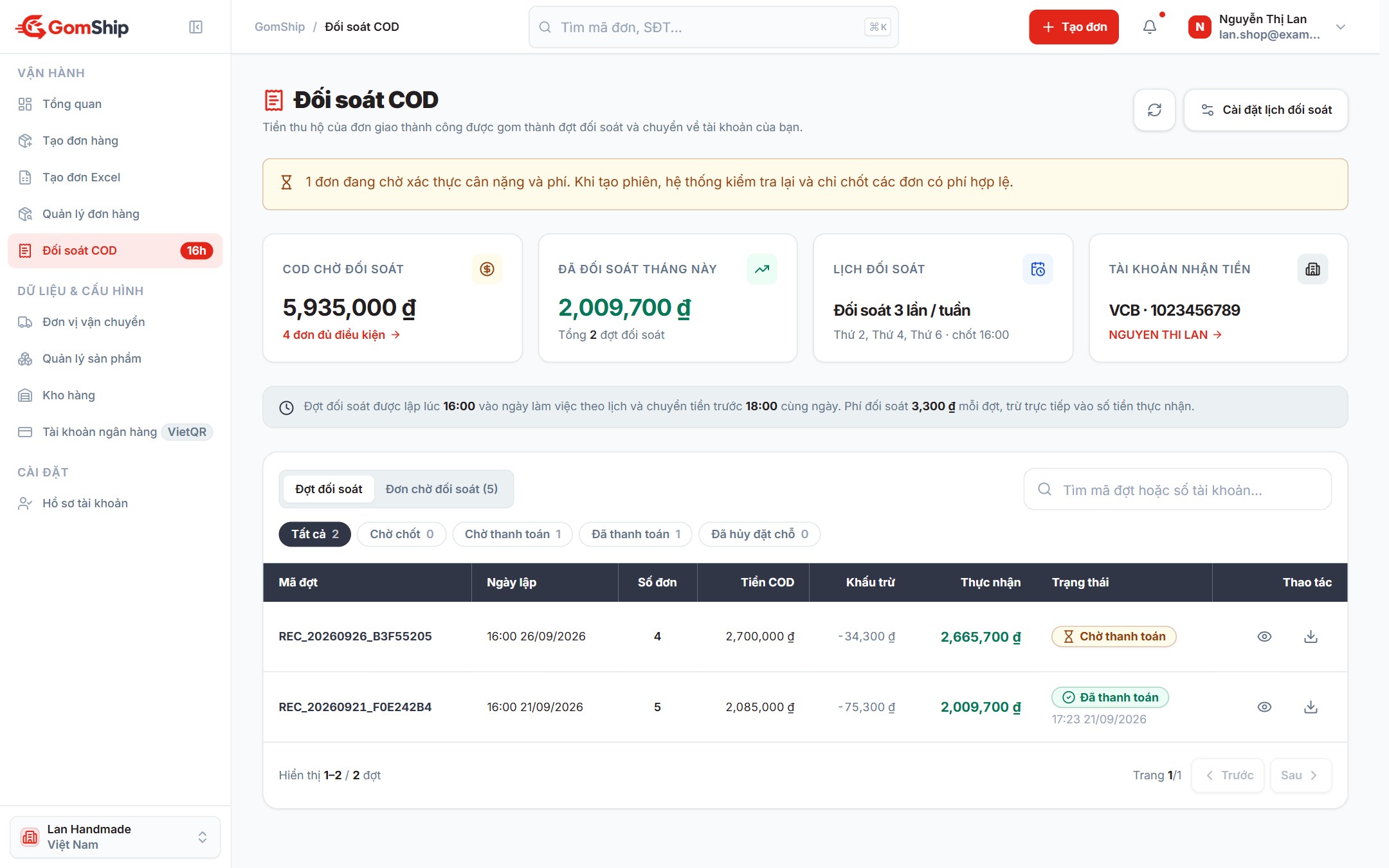
- 4 ô chỉ số: COD chờ đối soát, Đã đối soát tháng này, Lịch đối soát và Tài khoản nhận tiền.
- Tab Đợt đối soát: danh sách phiên với Mã đợt, Ngày lập, Số đơn, Tiền COD, Khấu trừ, Thực nhận, Trạng thái. Lọc theo Chờ thanh toán, Đã thanh toán, Đã hủy đặt chỗ; tìm theo mã đợt hoặc số tài khoản.
- Tab Đơn chờ đối soát: các đơn đã giao/hoàn chưa thuộc phiên nào, kèm Dự kiến thực nhận. Đơn chưa chốt giá hiện “Chưa chốt phí” và lý do.
- Xem bảng kê: chi tiết tiền (COD ghi có, phí shop, phí hoàn/điều chỉnh, phí đối soát, thực nhận), tài khoản nhận tiền, mã giao dịch, thời điểm chuyển và danh sách đơn trong đợt.
- Xuất file CSV: tải bảng kê của từng đợt để đối chiếu bằng Excel.
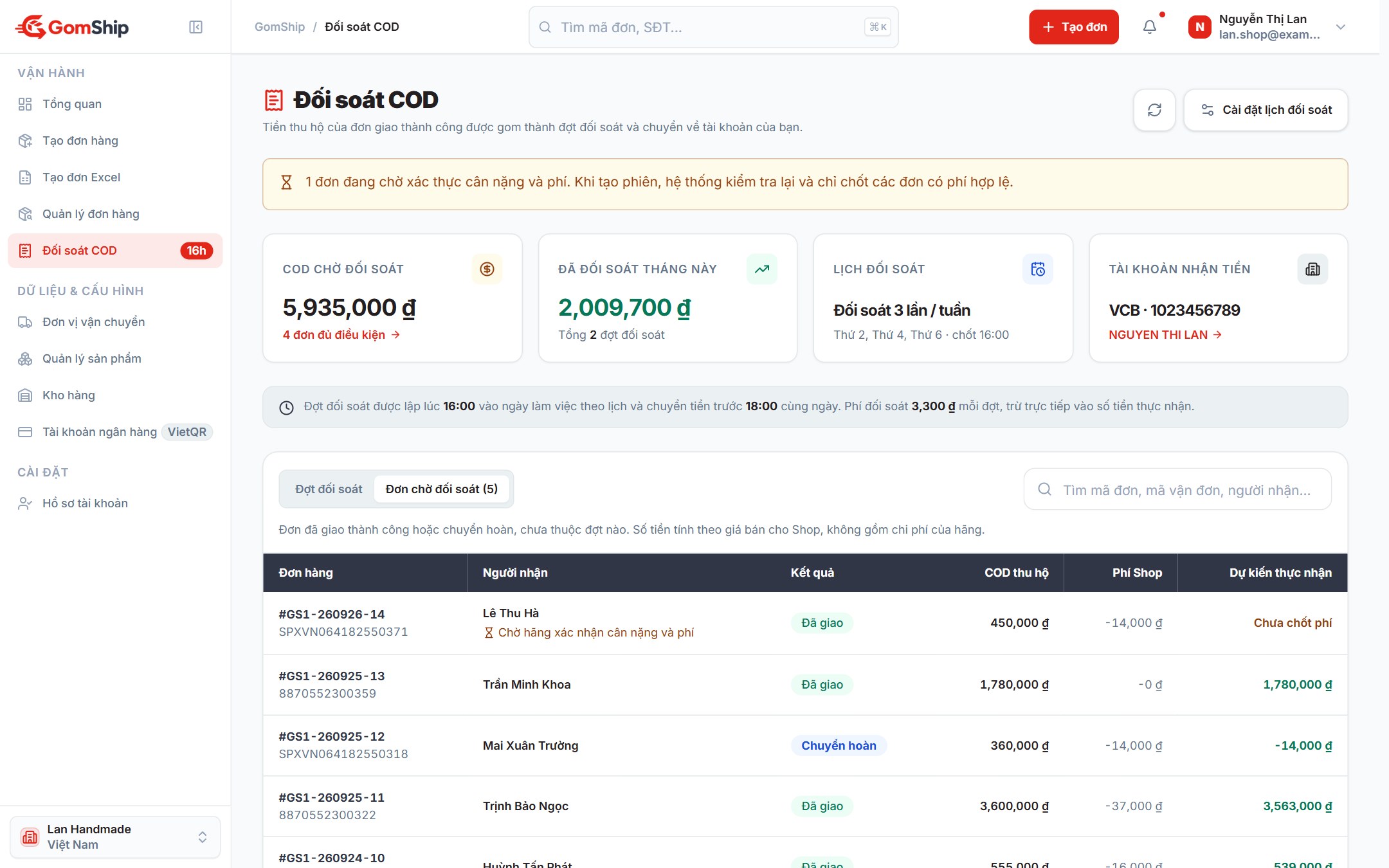
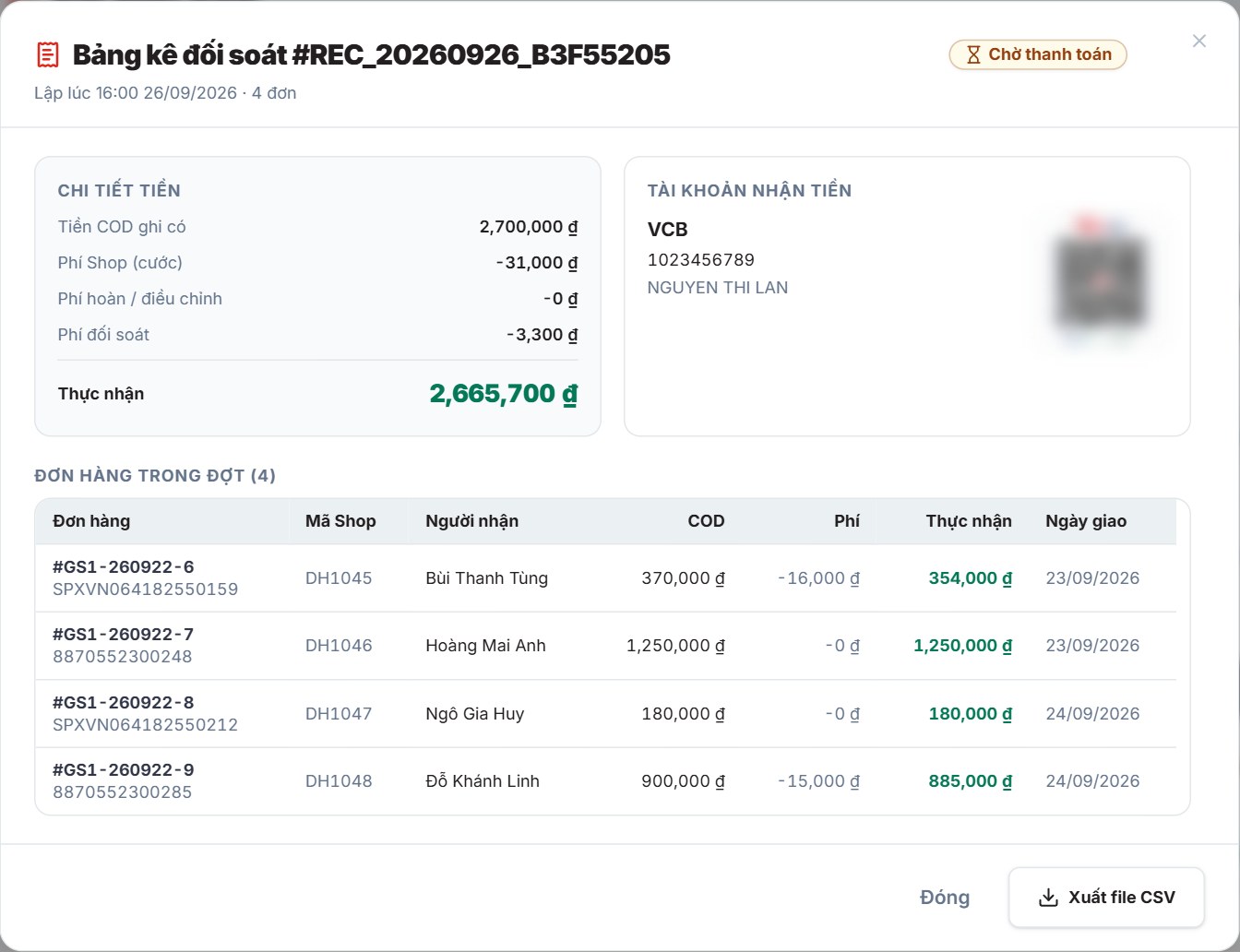
Khi GomShip chuyển khoản xong, đợt chuyển sang Đã thanh toán và bạn nhận thông báo kèm số tiền thực nhận. Đợt Đã hủy đặt chỗ là đợt bị huỷ trước khi thanh toán; các đơn trong đó quay lại danh sách chờ và sẽ vào phiên sau.
Xem thêm Hướng dẫn đối soát COD.
PHẦN 14
Thông báo
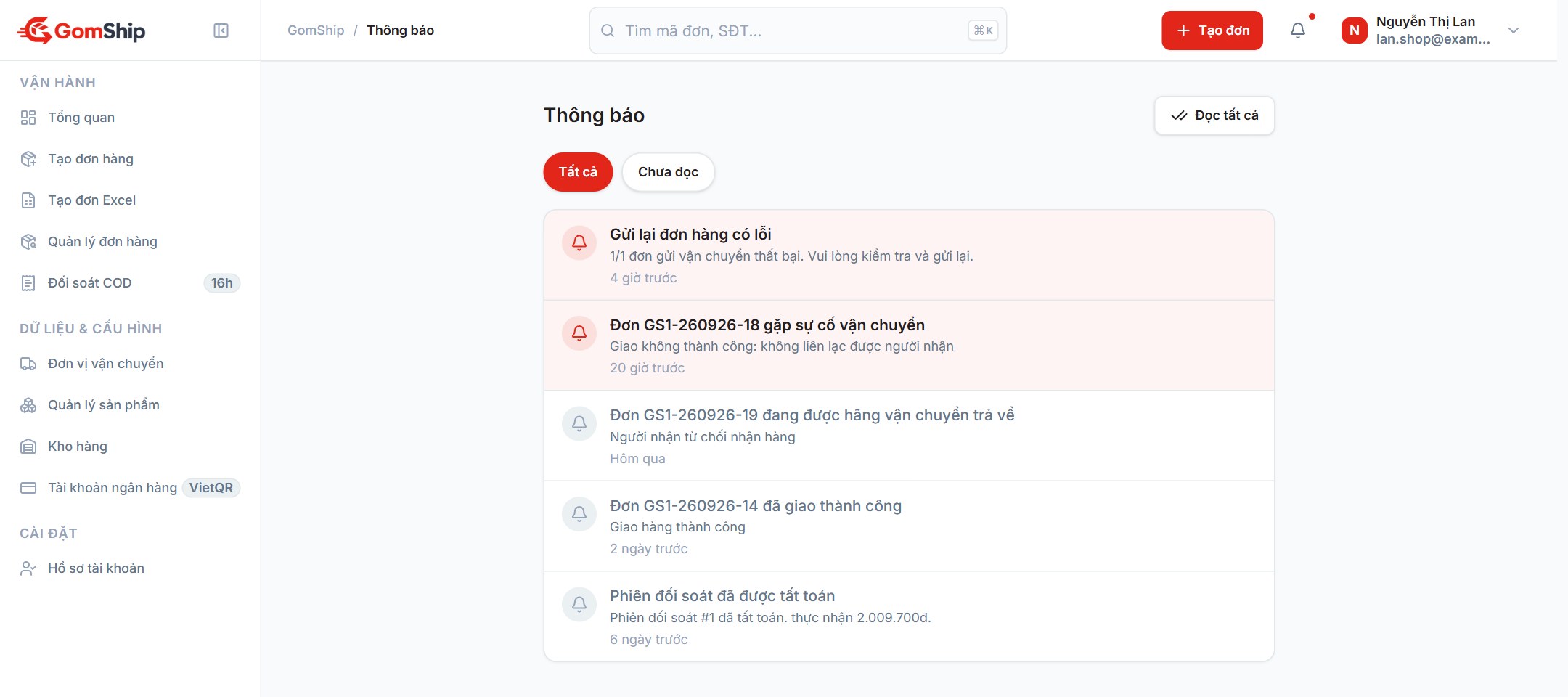
Bấm chuông ở thanh trên cùng để xem 8 thông báo mới nhất, hoặc Xem tất cả để mở trang Thông báo (lọc Tất cả / Chưa đọc, Đọc tất cả). Bấm vào thông báo để mở thẳng đơn hàng, lượt nhập Excel hoặc trang đối soát liên quan. GomShip thông báo khi:
- Đơn gặp sự cố vận chuyển, đã giao thành công, đang hoàn, đã hoàn hoặc bị hãng huỷ.
- Có đơn gửi hãng thất bại.
- Lượt nhập Excel hoàn tất hoặc thất bại.
- Phiên đối soát đã thanh toán, hoặc phiên âm được chuyển sang kỳ sau.
PHẦN 15
Hồ sơ tài khoản & bảo mật
Mở Hồ sơ tài khoản từ menu bên trái hoặc menu tài khoản góc trên.
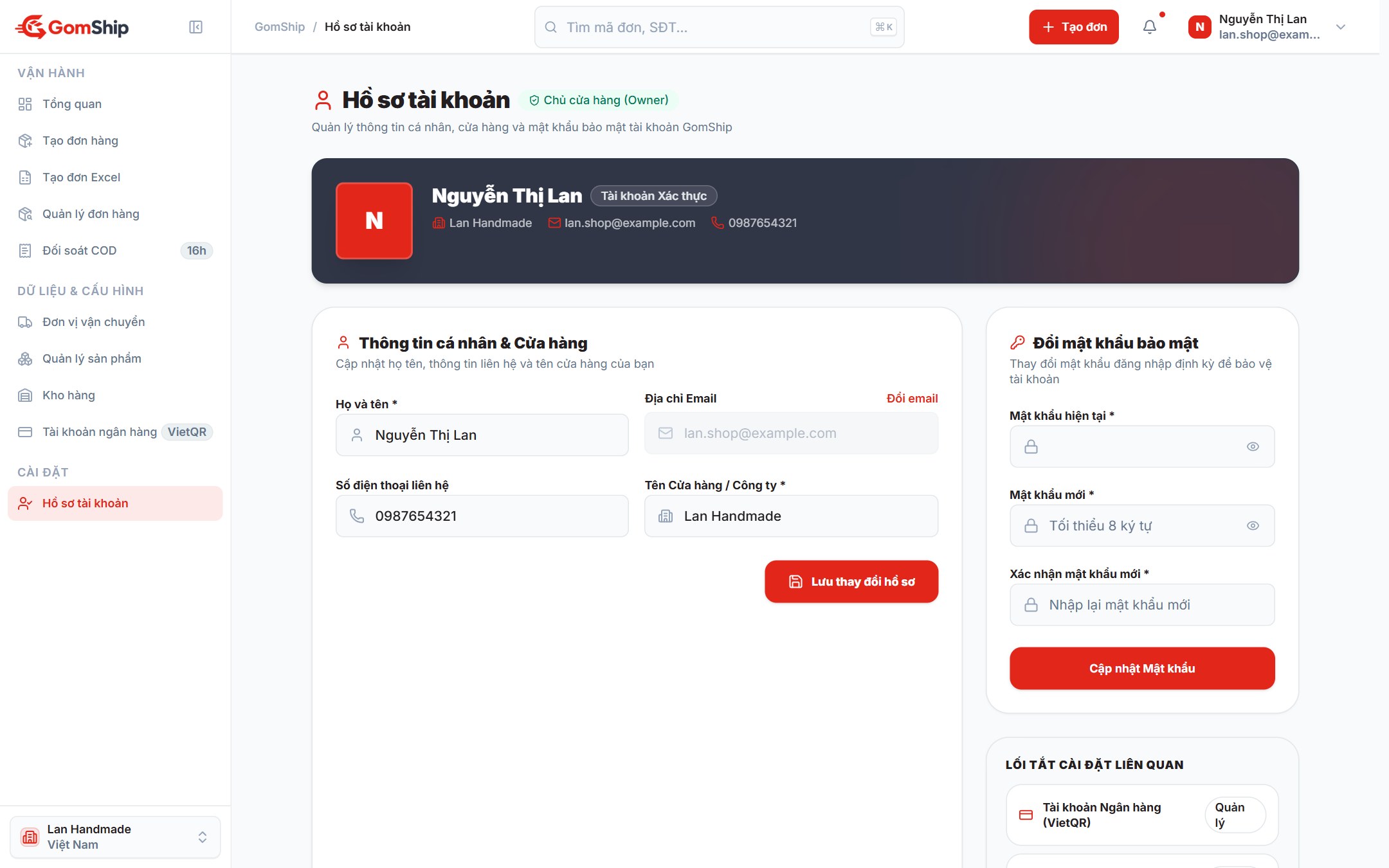
Thông tin cá nhân & cửa hàng
Sửa Họ và tên, Số điện thoại liên hệ (cũng dùng để đăng nhập) và Tên Cửa hàng / Công ty, rồi bấm Lưu thay đổi hồ sơ.
Đổi email đăng nhập
- Bấm Đổi email cạnh ô Địa chỉ Email.
- Nhập Email mới và Mật khẩu hiện tại, bấm Gửi mã xác nhận.
- Nhập mã 6 số được gửi tới email mới (hiệu lực 15 phút) và bấm Xác nhận.
Sau khi đổi, các thiết bị khác bị đăng xuất, email cũ nhận thông báo, và yêu cầu đổi tài khoản ngân hàng đang chờ (nếu có) bị huỷ.
Đổi mật khẩu
Ở thẻ Đổi mật khẩu bảo mật, nhập mật khẩu hiện tại và mật khẩu mới (8–72 ký tự) hai lần. Thiết bị đang dùng vẫn đăng nhập; các thiết bị khác bị đăng xuất.
PHẦN 16
Dùng GomShip trên ứng dụng điện thoại
Ứng dụng GomShip dùng chung tài khoản với trang web. Ứng dụng có 5 tab: Tổng quan, Đơn hàng, nút giữa Tạo đơn, Sản phẩm và Tài khoản.
Có trên ứng dụng
- Tạo đơn lẻ với cùng các trường như trên web, có màn hình Xác nhận tạo đơn để xem lại trước khi gửi.
- Tạo lại đơn từ một đơn cũ (sao chép thông tin sang đơn mới).
- Xem danh sách đơn, lọc theo trạng thái, xem chi tiết và hành trình, sửa địa chỉ nhận, sửa kiện hàng & COD, huỷ đơn, gửi lại đơn.
- Xem đối soát và bảng kê, đổi lịch đối soát, thêm/đổi tài khoản nhận COD, quản lý kho, sản phẩm, đơn vị vận chuyển, hồ sơ và đổi email.
- Thông báo đẩy về điện thoại khi đơn có biến động hoặc phiên đối soát được thanh toán. Hãy cho phép thông báo khi ứng dụng hỏi.
- Danh mục hàng cấm vận chuyển, mở từ màn hình tạo đơn hoặc sản phẩm.
Nên dùng trên web
- In vận đơn (in một hay nhiều đơn).
- Tạo đơn bằng Excel.
- Lọc đơn theo ngày, hãng, trạng thái đối soát; xuất file CSV bảng kê đối soát.
- Đổi mật khẩu và quên mật khẩu. Trên ứng dụng, mục Quên mật khẩu? dẫn tới hotline/Zalo hỗ trợ; bạn cũng có thể tự đặt lại qua email trên trang web.
PHẦN 17
Xử lý lỗi thường gặp
“Shop trả cước chỉ được chọn khi tiền COD lớn hơn tổng cước”
Khi shop trả cước, cước được trừ vào tiền COD nên COD phải lớn hơn tổng cước. Hãy tăng tiền COD hoặc chuyển Người trả cước sang Người nhận. Đơn không thu COD luôn phải chọn Người nhận trả.
Hãng báo khối lượng vượt giới hạn
BEST Express nhận tối đa 80 kg/đơn, SPX Express tối đa 30 kg/đơn, tính cả cân nặng quy đổi theo kích thước. Hãy chia thành nhiều kiện, giảm kích thước thùng, hoặc chọn hãng khác.
SPX báo vượt hạn mức thu hộ 20.000.000đ
Với SPX, số tiền hãng thu (COD, cộng cước nếu người nhận trả) tối đa 20.000.000đ. Giảm COD (ví dụ cho khách chuyển khoản trước một phần), chuyển sang shop trả cước, hoặc dùng BEST Express.
Hãng không hỗ trợ lấy hàng / giao hàng tại địa chỉ
Kiểm tra lại tỉnh, phường/xã của kho và của người nhận. Đảm bảo không trộn tên phường mới (2 cấp) với quận cũ (3 cấp). Nếu địa chỉ đúng mà vẫn bị từ chối, hãy thử hãng còn lại.
Đơn ở trạng thái “Gửi hãng thất bại”
Mở chi tiết đơn xem lý do. Nếu lý do nằm ở dữ liệu (địa chỉ, số điện thoại…), sửa rồi bấm Gửi lại. Nếu là “chưa xác định được kết quả” (hãng không phản hồi kịp), chỉ cần bấm Gửi lại sau vài phút: hệ thống hỏi hãng trước nên không tạo trùng. Với đơn chưa rõ kết quả, không huỷ được cho tới khi bấm Gửi lại để kiểm tra.
File Excel bị từ chối toàn bộ
Các nguyên nhân thường gặp: file không phải .xlsx, quá 5 MB, quá 500 dòng hợp lệ, không có dòng đơn nào, hoặc chọn loại địa chỉ (2 cấp / 3 cấp) không khớp với file. Luôn tải file mẫu mới từ GomShip và lưu lại ở định dạng .xlsx.
Không xoá được kho hoặc sản phẩm
Kho hoặc sản phẩm đã từng dùng cho đơn hàng thì không xoá được để giữ lịch sử đơn. Với kho mặc định, hãy đặt kho khác làm mặc định trước.
Chưa thấy tiền đối soát
Kiểm tra: đơn đã được chốt giá chưa (không còn “Chờ chốt giá”), hôm nay có phải ngày đối soát theo lịch không, shop đã có tài khoản nhận COD chưa, và phiên có bị âm không (phiên âm không có tiền chuyển). Nếu phiên đang Chờ thanh toán quá lâu, hãy liên hệ hỗ trợ kèm mã đợt.
Vẫn cần hỗ trợ?
Gửi email kèm mã đơn GomShip hoặc mã đợt đối soát, mô tả vấn đề và ảnh chụp màn hình. Hotline: 0978 292 157.